 96 Pindou
Da sua imagem favorita a um gráfico que você pode seguir conta por conta.
Aprenda passo a passo com exemplos de gatos e cães na consola de criação: carregar, recortar, definir o tamanho, limitar as cores, escolher a paleta da marca, pré-visualizar, contar materiais, guardar e exportar.
Watch and follow along
View all 9 videos ↗See it in action: from image to bead pattern
Follow a rabbit example through conversion, background removal, bead counts, downloads and color editing.
Link to this video ↗Adjust pattern dimensions
Find the dimension controls and compare detail, bead counts and difficulty at different grid sizes.
Link to this video ↗Why do small patterns lose detail?
Learn why each cell holds one color, how viewing zoom differs from grid dimensions, and why details need enough cells.
Link to this video ↗01Escolha primeiro a imagem certa; as etapas seguintes serão muito mais fáceis
Usando estes gatos e cães como exemplo: se uma foto detalhada de pelos for comprimida diretamente em uma grade pequena, o contorno e os traços faciais podem se misturar ao fundo. Primeiro, você pode usar a geração de imagens com IA para simplificá-la em estilo chibi e depois enviar a ilustração gerada ao painel. Imagens que já sejam desenhos, textos ou blocos de cores claros podem ser enviadas diretamente.
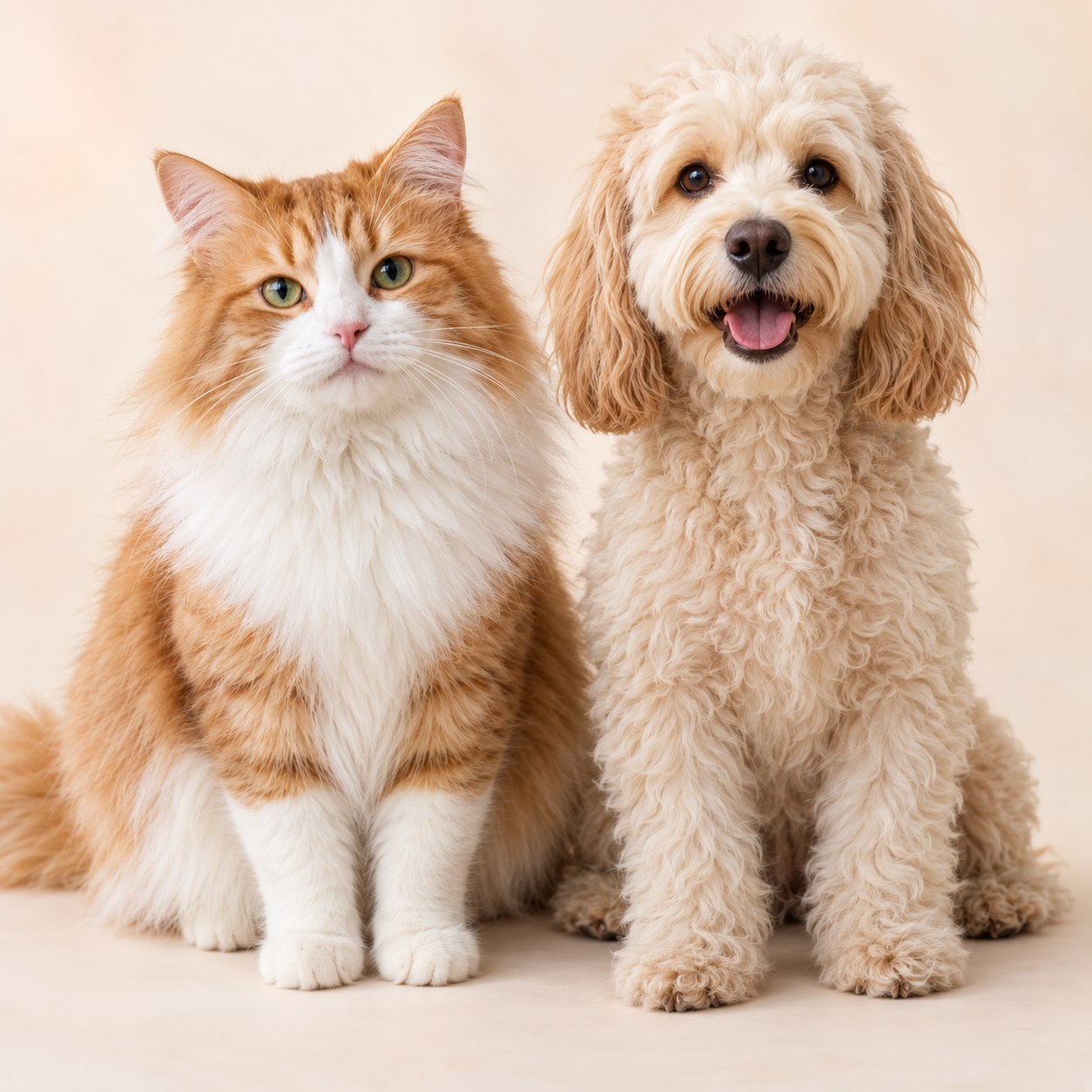
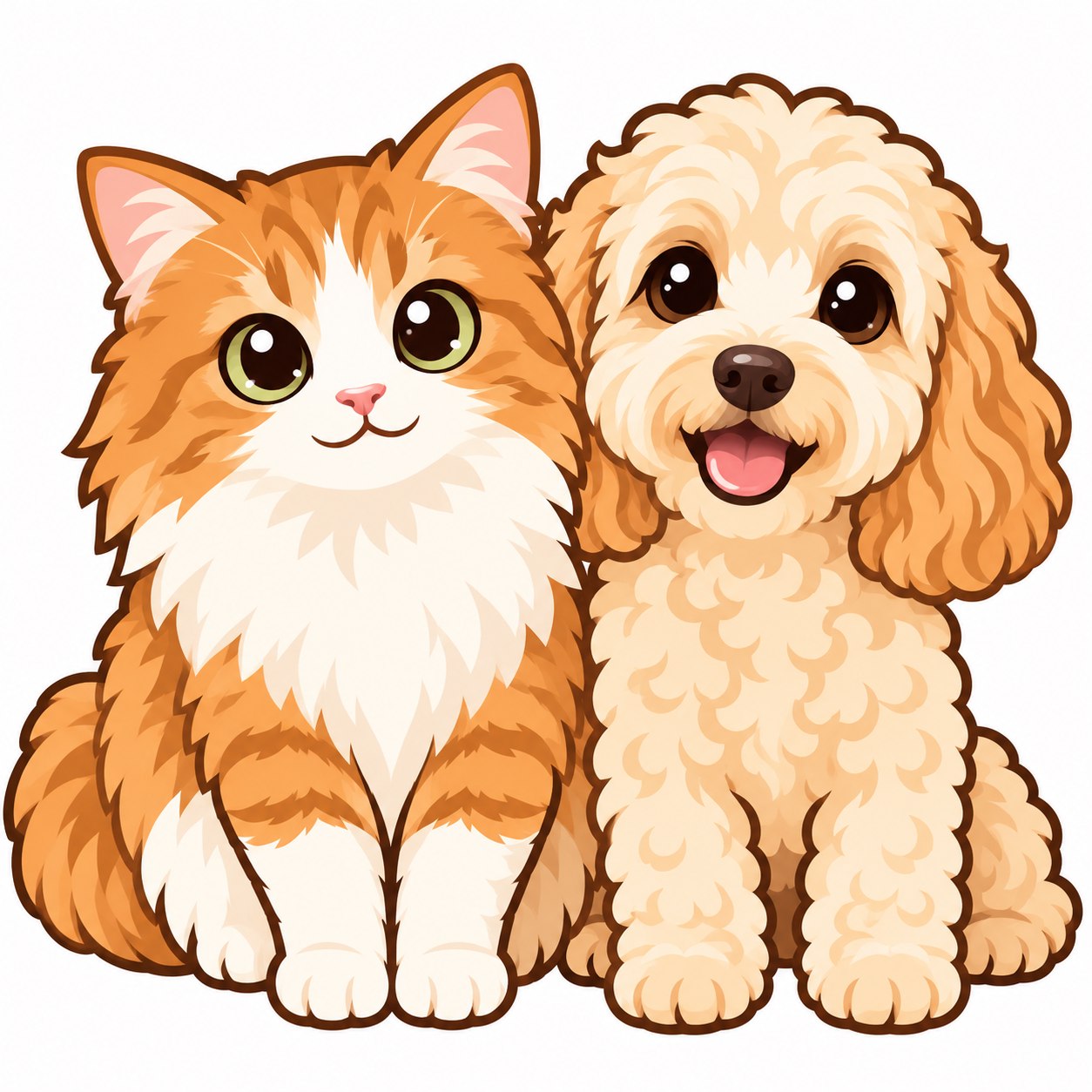
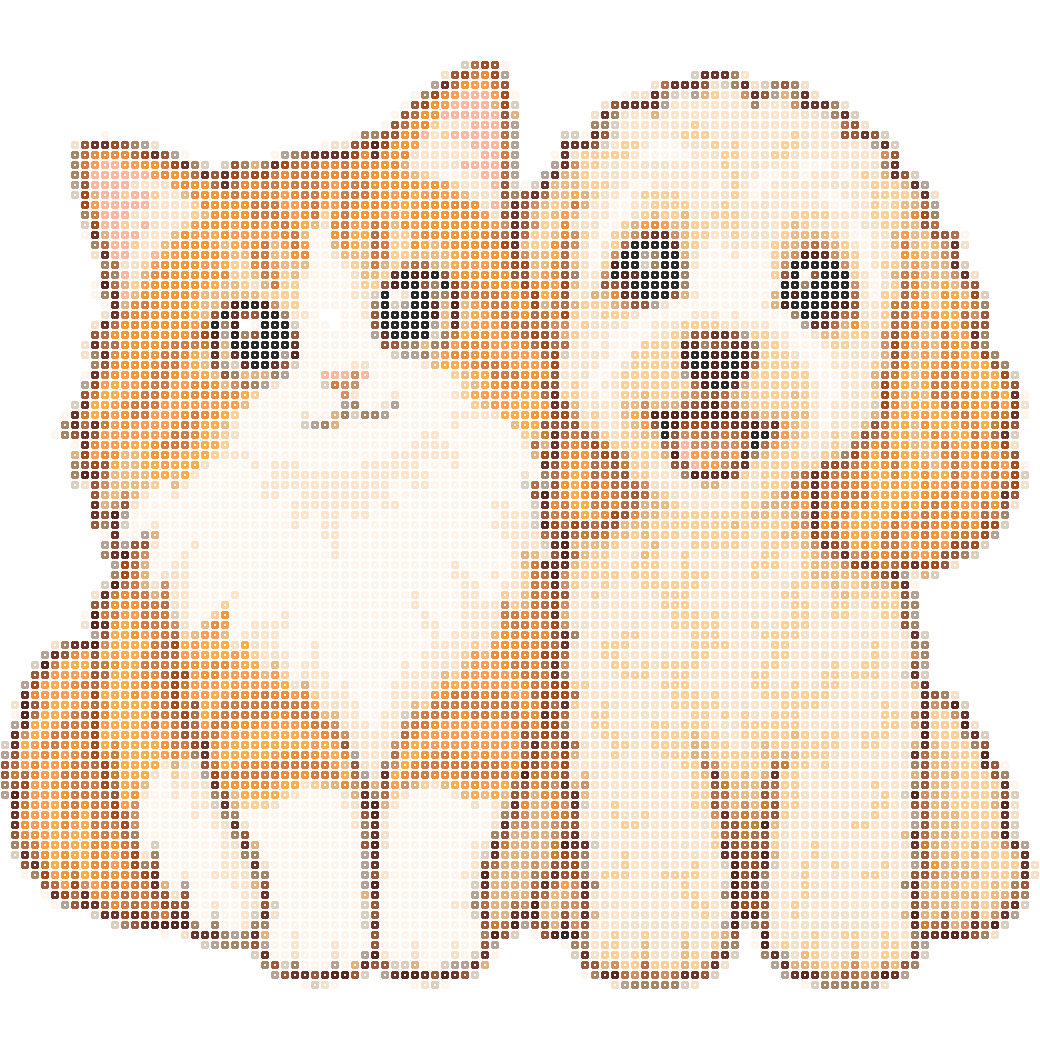
Enviar ou substituir imagem
Clique na área de upload para selecionar um JPG, PNG ou WEBP, arraste um arquivo para ela ou cole uma captura de tela na página. O limite de um único arquivo é 12 MB. Depois do upload, o nome do material aparece ao lado da miniatura. “Substituir Imagem” seleciona uma nova fonte, enquanto “Recortar Imagem” remove bordas excedentes para que o gato ou cachorro ocupe mais espaço no quadro.
02Ajuste os parâmetros à esquerda e compare os resultados à direita
Confirme qual imagem está a editar atualmente. Se quiser apenas ajustar a composição, use Recortar em vez de carregar novamente.
“Lado mais longo” mantém a largura e a altura dentro do limite definido; “Largura” fixa o número de colunas, portanto imagens em retrato podem gerar mais linhas. Os números rápidos permitem comparar tamanhos rapidamente.
Este é um limite máximo, não uma garantia de que todas as cores serão usadas. Menos cores geralmente exigem menos materiais e facilitam a montagem, mas um valor baixo demais pode mesclar os olhos e as sombras. Os exemplos de gato e cachorro começam com 104 células e 24 cores.
Use Economia de Cores para designs pequenos; Equilibrado funciona bem para imagens, equilibrando contornos e quantidade de trabalho; escolha Detalhado para preservar mais detalhes, com mais células e cores. Compare a prévia e o uso de materiais após clicar e então decida.
Escolha primeiro a paleta que você realmente usa
No canto inferior esquerdo, “Contas e Tabela de Cores” permite escolher uma marca e contas de 2,6 mm ou 5 mm. Os códigos de cores variam conforme a marca, e o tamanho também afeta as dimensões finais estimadas. A tabela de cores integrada serve apenas como referência na tela; você pode importar uma tabela de cores CSV ou JSON de um fornecedor. Não use os códigos de referência deste site para comprar contas de outra marca.
Depois de ajustar os parâmetros, clique em “Gerar o meu padrão”. A conversão normal de imagens apenas faz a amostragem, limita as cores e combina a paleta de cores; não chama a IA nem consome créditos de IA. O acesso às ferramentas de padrões e aos créditos de IA é gerido separadamente.
03O tema não ficou certo? Abra as configurações de enquadramento e estilo
| Opções | O que faz e quando usar |
|---|---|
| Proporção | A proporção original preserva a relação entre largura e altura; imagens quadradas são adequadas para retratos, imagens verticais para figuras de corpo inteiro e imagens horizontais para fotos de duas pessoas. Depois de alterar a proporção, confira se as orelhas e a cauda não foram cortadas. |
| Deixar em branco / preencher | “Deixar em branco” preserva a imagem completa; “Preencher” recorta-a ao centro. O padrão axadrezado indica áreas transparentes, que não precisam de contas. Use a escala e a posição horizontal/vertical do motivo para um posicionamento preciso. |
| Amostragem Média / Pixels Nítidos | Amostragem Média é adequada para fotos e ilustrações; Pixels Nítidos é adequada para pixel art que já possui bordas definidas, evitando que elas fiquem borradas após outro redimensionamento. |
| Simplificação de cores | Reduza manchas isoladas e torne os grandes blocos de cores mais contínuos. Depois de aplicar, confira os olhos, os bigodes e os pequenos acessórios, restaurando-os no editor se necessário. |
| Brilho / Contraste / Saturação | Eles afetam separadamente o brilho, as diferenças de tonalidade e a vivacidade das cores. Mantenha as configurações neutras no início e ajuste apenas uma por vez para visualizar facilmente as diferenças. |
| Pontilhamento / Remover Fundo | O pontilhamento simula gradientes com pontos de cores alternadas, o que pode dificultar a montagem. Remover um fundo de cor sólida semelhante funciona bem para fundos simples; fotos complexas precisam de pré-processamento. |
Depois de terminar, clique em “Aplicar Parâmetros e Ver Resultados”. Se não estiver satisfeito, use Desfazer no console para voltar à versão anterior. Gerar novamente recalcula a grade; portanto, salve um backup antes se tiver editado células individualmente.
04Confira o contorno e quantas contas você precisa preparar.
| Controles | Como Usar |
|---|---|
| Foto original / Enquadramento | Revise o material de origem e a composição antes de entrar no algoritmo de conversão. Estes não são os gráficos finais com códigos de cores. |
| Visual Final / Criar Padrão | Visual Final facilita observar o efeito geral à distância; Criar Padrão ajuda a conferir cada célula. Amplie para inspecionar os olhos, o nariz e as bordas das orelhas do gato ou cachorro. |
| Contas redondas / Grade quadrada / Códigos de cores / Símbolos | As contas redondas mostram a textura, as grades quadradas mostram os blocos de cores, os códigos de cores facilitam a montagem por número e os símbolos são adequados para visualização em preto e branco. Alterar o modo de exibição não muda a grade do padrão. |
| Remover fundo | 新图片和示例默认保留背景。点击移除边缘连通的纯色或白色背景,按钮显示“✓ 已去背景”;再次点击可恢复。这会改变实际颗数与导出结果,不只是画布底板颜色。 |
| Destacar cor | 开启后,点击豆子清单色号或图中豆点,会突出显示全图同色位置。再次点击关闭;高亮只改变观看效果,不会修改格子或导出颜色。 |
| Substituir cor | 开启后点击图中要替换的颜色,在弹窗中选择目标色号,全图同色一起替换,可撤销。用于精确换色,不会移动豆点。 |
| Intensidade de fusão | 左侧滑杆自动归并相近色,0保留原配色,值越大越容易合并。减少颜色后注意检查五官。手动多选色号的“合并颜色”放在编辑图纸里面。 |
| Inverter / Ampliar / Descarregar | A seta de duas pontas abre as opções de virar e recolorir, o ícone de expansão amplia a visualização e o ícone de download abre a exportação. O zoom altera apenas a escala de visualização, não o tamanho real da grade. |
| Editar padrão / Abrir editor | Abra o editor de células e use o lápis para adicionar linhas, preencher cores ou refinar com a borracha. Útil para corrigir pequenos detalhes deixados após a conversão algorítmica. |
“Sua lista de contas” à direita
Cada linha mostra a cor, o código de referência e a quantidade real de contas. Clique em uma cor para selecioná-la como a cor atual do lápis; as quantidades editadas são atualizadas automaticamente. “Escolher Mais Cores” expande as cores disponíveis. “Exportar Lista de Materiais” baixa um CSV para compras e organização. O orçamento de materiais também pode estimar faltas com base no inventário, no estoque restante e no preço por 1.000 contas.
05Salvar, começar a montar ou preparar materiais a partir do gráfico
Dê um nome ao trabalho primeiro e clique em “Salvar gráfico” à direita. Depois, você poderá encontrá-lo em “Meus gráficos”. Rascunhos automáticos ajudam a restaurar ações recentes; trabalhos salvos formalmente são melhores para gerenciar a longo prazo e continuar em outros dispositivos. Compartilhar e publicar são ações separadas — confirme antes de tornar um trabalho público.
- PNG com códigos de cores: verifique o código de cada célula; PNG final: veja o resultado geral; PNG de símbolos a preto e branco: reduza a necessidade de impressão a cores.
- Lista de materiais em CSV: confira as quantidades por cor e compre o que falta; SVG: mantém a nitidez ao ampliar; backup em JSON: preserva a grade, a paleta de cores e o progresso para facilitar a importação posterior.
- Imprima a imagem inteira ou por placa: abra a página exclusiva de impressão e use a caixa de diálogo de impressão do navegador para salvá-la como PDF. As seções da placa são divididas em células de 29×29 e mantêm as coordenadas globais.
- “Começar a montar” abre o assistente de montagem. Ele registra o progresso real de colocação das contas sem alterar as cores do padrão.