 96 Pindou
Od ulubionego obrazu do wzoru, który możesz wykonać koralik po koraliku.
Ucz się krok po kroku na przykładach kotów i psów w konsoli tworzenia: przesyłanie, kadrowanie, rozmiar, limity kolorów, paleta marki, podgląd, liczba materiałów, zapis i eksport.
Watch and follow along
View all 9 videos ↗See it in action: from image to bead pattern
Follow a rabbit example through conversion, background removal, bead counts, downloads and color editing.
Link to this video ↗Adjust pattern dimensions
Find the dimension controls and compare detail, bead counts and difficulty at different grid sizes.
Link to this video ↗Why do small patterns lose detail?
Learn why each cell holds one color, how viewing zoom differs from grid dimensions, and why details need enough cells.
Link to this video ↗01Najpierw wybierz właściwy obraz; kolejne kroki będą znacznie łatwiejsze
Na przykładzie tych kotów i psów: jeśli szczegółowe zdjęcie sierści zostanie bezpośrednio skompresowane do małej siatki, kontur i rysy twarzy mogą zlać się z tłem. Najpierw możesz użyć generowania obrazów przez AI, aby uprościć zdjęcie do stylu chibi, a następnie wysłać wygenerowaną ilustrację do panelu. Obrazy, które już są kreskówkami, tekstem lub wyraźnymi blokami koloru, można przesłać bezpośrednio.
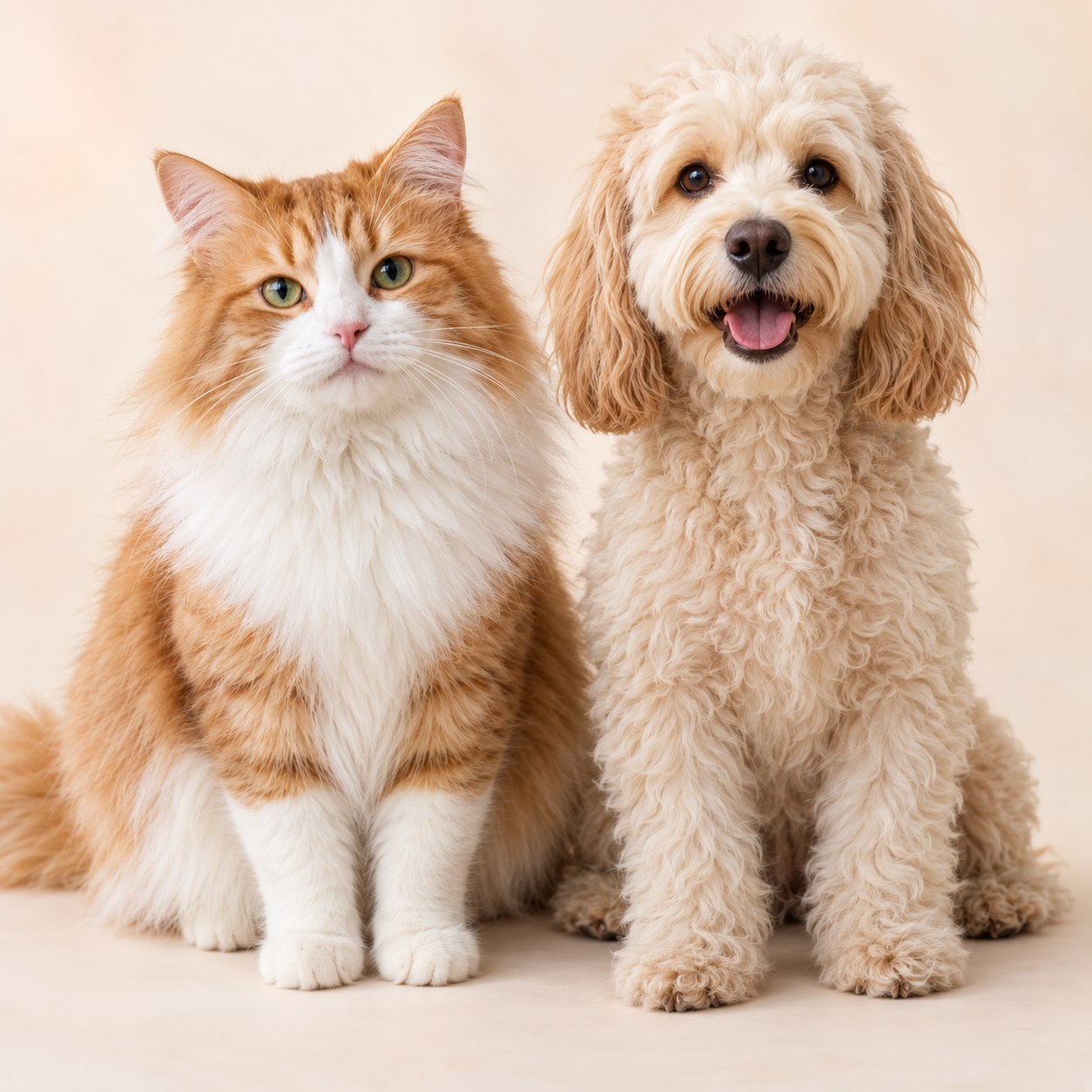
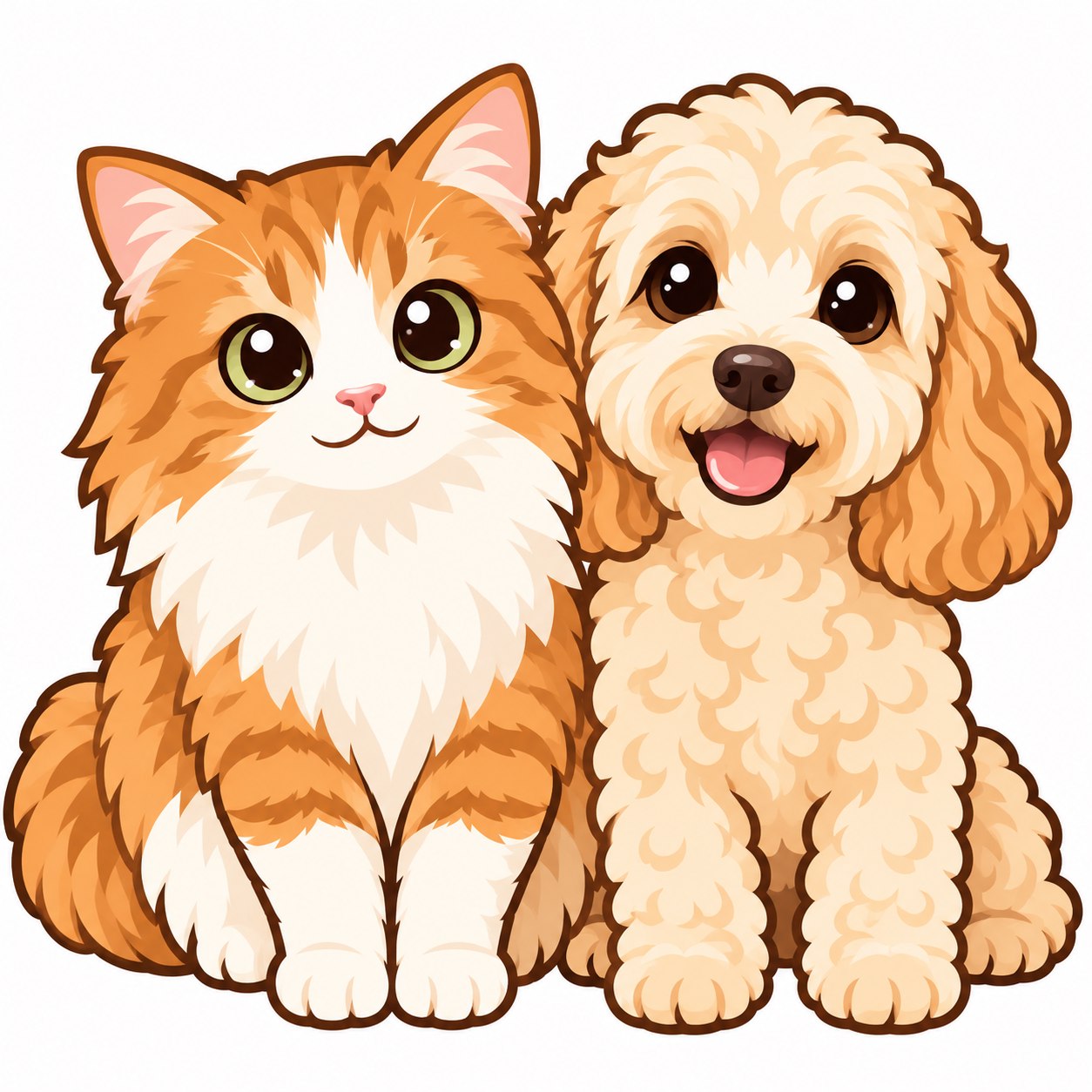
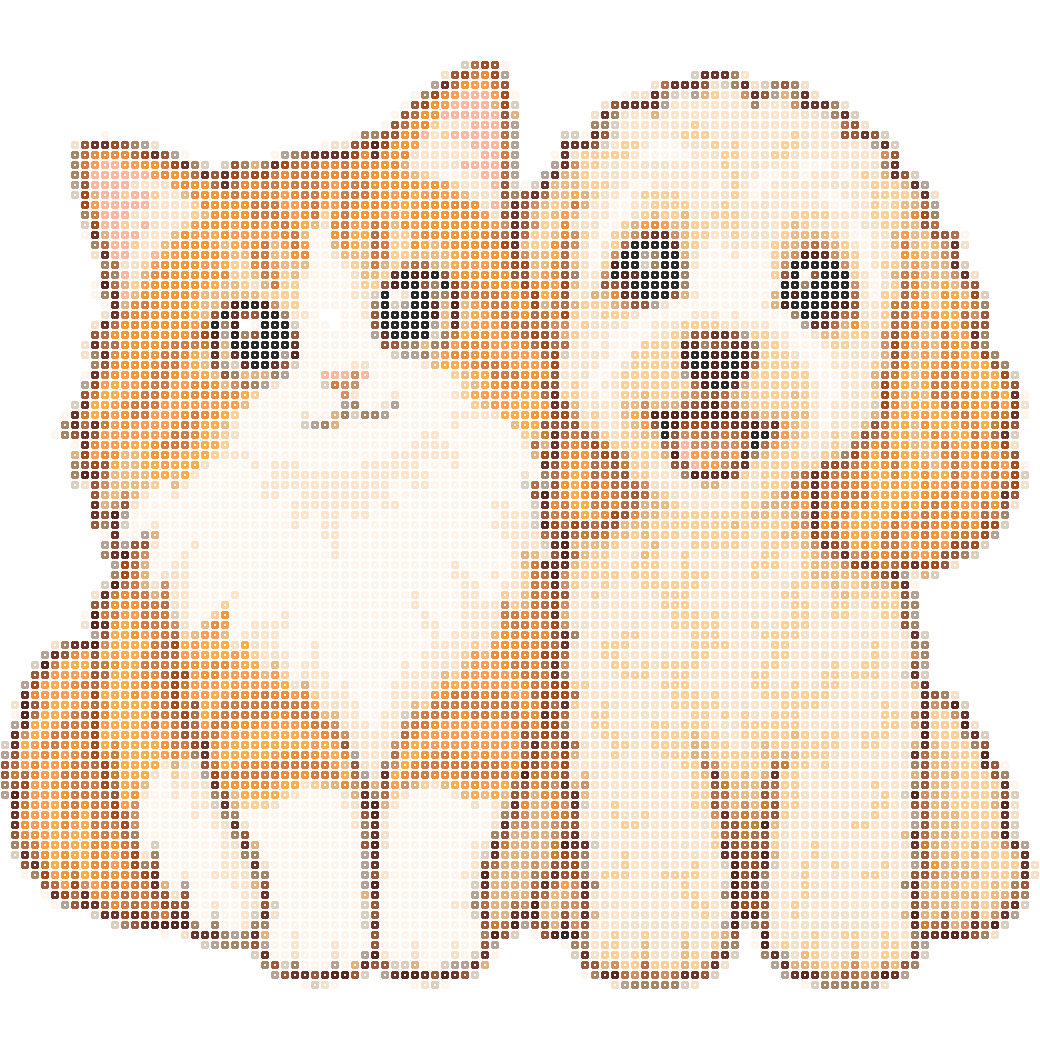
Prześlij lub zastąp obraz
Kliknij obszar przesyłania, aby wybrać plik JPG, PNG lub WEBP, albo przeciągnij plik i upuść go na stronie lub wklej zrzut ekranu. Limit pojedynczego pliku wynosi 12 MB. Po przesłaniu nazwa materiału pojawi się obok miniatury. „Zastąp obraz” wybiera nowe źródło, a „Przytnij obraz” usuwa zbędne krawędzie, aby kot lub pies zajmował większą część kadru.
02Dostosuj parametry po lewej i porównaj wyniki po prawej
Potwierdź, który obraz obecnie edytujesz. Jeśli chcesz tylko dostosować kompozycję, użyj funkcji „Kadruj” zamiast przesyłać obraz ponownie.
„Najdłuższy bok” utrzymuje szerokość i wysokość w ustawionym limicie; „Szerokość” ustala liczbę kolumn, więc obrazy pionowe mogą wygenerować więcej wierszy. Szybkie wartości ułatwiają porównywanie rozmiarów.
To wartość maksymalna, a nie gwarancja użycia wszystkich kolorów. Mniejsza liczba kolorów zwykle oznacza mniej materiałów i łatwiejsze układanie, ale zbyt niska wartość może połączyć oczy i cienie. Przykłady kota i psa zaczynają się od 104 pól i 24 kolorów.
Użyj opcji Oszczędzanie kolorów dla małych wzorów; Zrównoważony sprawdza się przy obrazach, równoważąc kontury i nakład pracy; wybierz Szczegółowy, aby zachować więcej detali kosztem większej liczby pól i kolorów. Po kliknięciu porównaj podgląd i zużycie materiałów, a następnie podejmij decyzję.
Najpierw wybierz paletę, której rzeczywiście używasz
W lewym dolnym rogu opcja „Koraliki i karta kolorów” pozwala wybrać markę oraz koraliki 2,6 mm lub 5 mm. Kody kolorów różnią się zależnie od marki, a rozmiar wpływa także na szacowane wymiary gotowego projektu. Wbudowana karta kolorów służy do porównania na ekranie; możesz zaimportować kartę kolorów dostawcy w formacie CSV lub JSON. Nie używaj kodów referencyjnych z tej witryny do kupowania koralików innej marki.
Po dostosowaniu parametrów kliknij „Generuj mój wzór”. Standardowa konwersja obrazu tylko próbuje próbki, ogranicza liczbę kolorów i dopasowuje paletę; nie korzysta z AI ani nie zużywa kredytów AI. Dostęp do narzędzi wzorów i kredytów AI jest zarządzany osobno.
03Motyw nie wygląda dobrze? Otwórz ustawienia kadrowania i stylu
| Opcje | Działanie i zastosowanie |
|---|---|
| Proporcje | Oryginalne proporcje zachowują pierwotny stosunek szerokości do wysokości; obrazy kwadratowe pasują do portretów, pionowe do pełnych sylwetek, a poziome do zdjęć dwóch osób. Po zmianie proporcji sprawdź, czy uszy i ogon nie zostały przycięte. |
| Pozostaw puste / Wypełnij | „Pozostaw puste” zachowuje cały obraz, a „Wypełnij” przycina go do środka. Szachownica oznacza przezroczyste obszary, które nie wymagają koralików. Użyj skali obiektu oraz położenia poziomego i pionowego, aby precyzyjnie go umieścić. |
| Uśrednianie próbek / Ostre piksele | Uśrednianie próbek nadaje się do zdjęć i ilustracji; Ostre piksele sprawdzają się w grafice pikselowej z wyraźnymi krawędziami, zapobiegając ich rozmyciu po kolejnym skalowaniu. |
| Upraszczanie kolorów | Ogranicz pojedyncze plamki i połącz większe bloki koloru w bardziej ciągłe obszary. Po zastosowaniu sprawdź oczy, wąsy i małe dodatki, a w razie potrzeby przywróć je w edytorze. |
| Jasność / Kontrast / Nasycenie | Te ustawienia niezależnie wpływają na jasność, różnice tonalne i intensywność kolorów. Na początku pozostaw je neutralne, a następnie zmieniaj tylko jedno naraz, aby łatwo dostrzec różnice. |
| Dithering / Usuń tło | Dithering symuluje gradienty naprzemiennymi kropkami kolorów, co może utrudnić układanie. Usunięcie jednolitego tła o podobnym kolorze sprawdza się przy prostych tłach; złożone zdjęcia wymagają wcześniejszego przygotowania. |
Po zakończeniu kliknij „Zastosuj parametry i wyświetl wyniki”. Jeśli nie jesteś zadowolony, użyj opcji Cofnij w konsoli, aby wrócić do poprzedniej wersji. Ponowne generowanie przelicza siatkę, więc jeśli ręcznie edytowano pojedyncze pola, najpierw zapisz kopię zapasową.
04Sprawdź kontur i liczbę koralików, które trzeba przygotować.
| Elementy sterujące | Jak używać |
|---|---|
| Oryginalne zdjęcie / Kadrowanie | Przejrzyj materiał źródłowy i kompozycję przed uruchomieniem algorytmu konwersji. Nie są to końcowe wzory z kodami kolorów. |
| Gotowy wygląd / Utwórz wzór | Gotowy wygląd ułatwia ocenę całości z większej odległości; Utwórz wzór pomaga sprawdzać poszczególne pola. Powiększ obraz, aby obejrzeć oczy, nos oraz krawędzie uszu kota lub psa. |
| Okrągłe koraliki / Kwadratowa siatka / Kody kolorów / Symbole | Okrągłe koraliki pokazują fakturę, kwadratowa siatka pokazuje bloki kolorów, kody kolorów ułatwiają układanie według numerów, a symbole nadają się do wyświetlania czarno-białego. Zmiana trybu wyświetlania nie zmienia siatki wzoru. |
| Usuń tło | 新图片和示例默认保留背景。点击移除边缘连通的纯色或白色背景,按钮显示“✓ 已去背景”;再次点击可恢复。这会改变实际颗数与导出结果,不只是画布底板颜色。 |
| Wyróżnij kolor | 开启后,点击豆子清单色号或图中豆点,会突出显示全图同色位置。再次点击关闭;高亮只改变观看效果,不会修改格子或导出颜色。 |
| Zamień kolor | 开启后点击图中要替换的颜色,在弹窗中选择目标色号,全图同色一起替换,可撤销。用于精确换色,不会移动豆点。 |
| Siła łączenia kolorów | 左侧滑杆自动归并相近色,0保留原配色,值越大越容易合并。减少颜色后注意检查五官。手动多选色号的“合并颜色”放在编辑图纸里面。 |
| Odwróć / Powiększ / Pobierz | Dwukierunkowa strzałka otwiera opcje odbicia i zmiany koloru, ikona rozwijania powiększa widok, a ikona pobierania otwiera eksport. Powiększenie zmienia tylko skalę widoku, nie rzeczywisty rozmiar siatki. |
| Edytuj wzór / Otwórz edytor | Otwórz edytor pól i użyj ołówka, aby dodać linie, wypełnić kolory lub dopracować wzór gumką. Przydatne do poprawiania drobnych szczegółów pozostałych po konwersji algorytmicznej. |
„Twoja lista koralików” po prawej
Każdy wiersz pokazuje kolor, referencyjny kod koloru i rzeczywistą liczbę koralików. Kliknij kolor, aby wybrać go jako bieżący kolor ołówka; edytowane ilości aktualizują się automatycznie. „Wybierz więcej kolorów” rozwija listę dostępnych kolorów. „Eksportuj listę materiałów” pobiera plik CSV do zakupów i organizacji. Budżet materiałów może także oszacować braki na podstawie zapasów, pozostałej ilości i ceny za 1000 koralików.
05Zapisz, rozpocznij nawlekanie lub przygotuj wzór do zakupu materiałów
Najpierw nazwij pracę, a następnie kliknij po prawej „Zapisz wzór”. Później znajdziesz ją w sekcji „Moje wzory”. Automatyczne wersje robocze pomagają przywrócić ostatnie działania; formalnie zapisane prace lepiej nadają się do długoterminowego zarządzania i kontynuowania pracy na różnych urządzeniach. Udostępnianie i publikowanie to osobne działania — potwierdź przed upublicznieniem pracy.
- PNG z kodami kolorów: sprawdź kod w każdym polu; gotowy PNG: zobacz ogólny wynik; czarno-biały PNG z symbolami: ogranicz potrzebę drukowania w kolorze.
- Lista materiałów CSV: sprawdź ilości według kolorów i kup brakujące materiały; SVG: zachowuje ostrość po powiększeniu; kopia zapasowa JSON: zachowuje siatkę, paletę kolorów i postęp, aby ułatwić późniejszy import.
- Wydrukuj cały obraz lub drukuj według płyt: otwórz stronę przeznaczoną tylko do druku, a następnie użyj okna drukowania przeglądarki, aby zapisać plik PDF. Sekcje płyt są podzielone na pola 29×29 i zachowują globalne współrzędne.
- „Rozpocznij nawlekanie” otwiera asystenta nawlekania. Rejestruje rzeczywisty postęp umieszczania koralików bez zmiany kolorów wzoru.