 96 Pindou
Van een favoriete afbeelding naar een stramien dat je kraal voor kraal kunt volgen.
Leer stap voor stap met katten- en hondenvoorbeelden in de creatieconsole: uploaden, bijsnijden, formaat, kleurbeperkingen, merkpalet, voorbeeld, materiaalaantal, opslaan en exporteren.
Watch and follow along
View all 9 videos ↗See it in action: from image to bead pattern
Follow a rabbit example through conversion, background removal, bead counts, downloads and color editing.
Link to this video ↗Adjust pattern dimensions
Find the dimension controls and compare detail, bead counts and difficulty at different grid sizes.
Link to this video ↗Why do small patterns lose detail?
Learn why each cell holds one color, how viewing zoom differs from grid dimensions, and why details need enough cells.
Link to this video ↗01Kies eerst de juiste afbeelding; de volgende stappen worden dan veel eenvoudiger
Neem deze katten en honden als voorbeeld: als een gedetailleerde foto van een vacht rechtstreeks in een klein raster wordt geperst, kunnen de omtrek en gezichtskenmerken opgaan in de achtergrond. Je kunt eerst AI-afbeeldingsgeneratie gebruiken om de foto tot chibistijl te vereenvoudigen en de gegenereerde illustratie vervolgens naar het dashboard sturen. Afbeeldingen die al tekeningen, tekst of duidelijke kleurvlakken zijn, kunnen rechtstreeks worden geüpload.
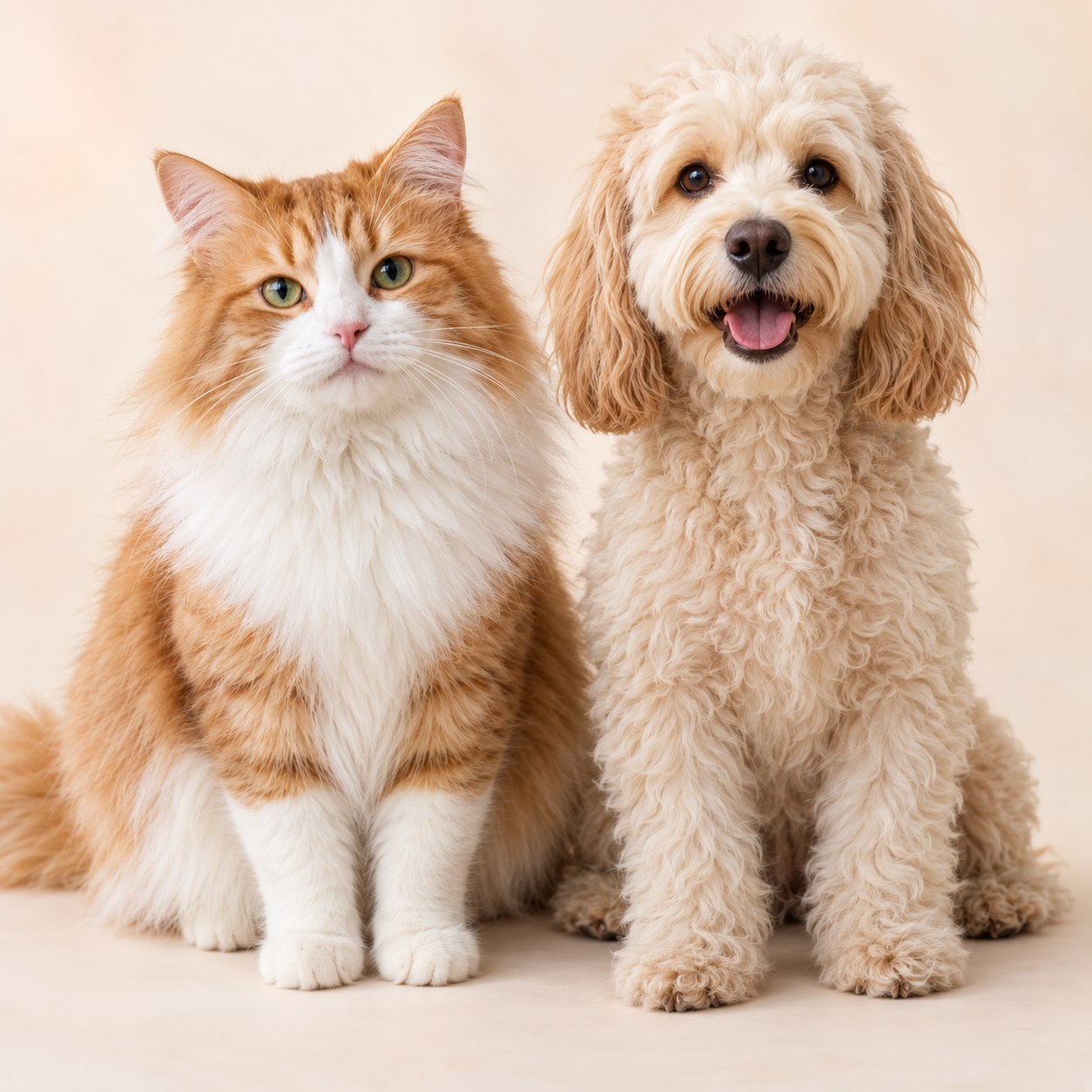
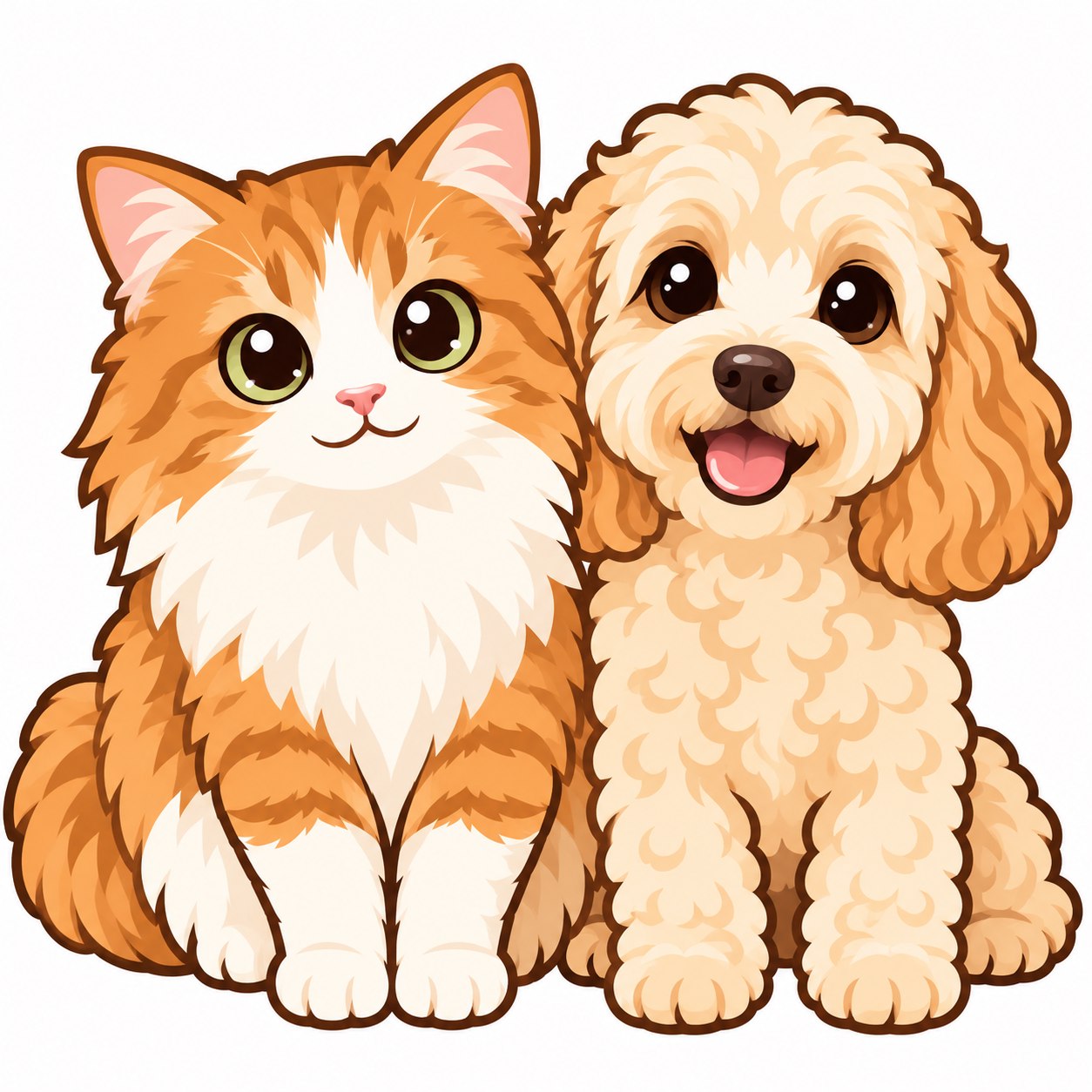
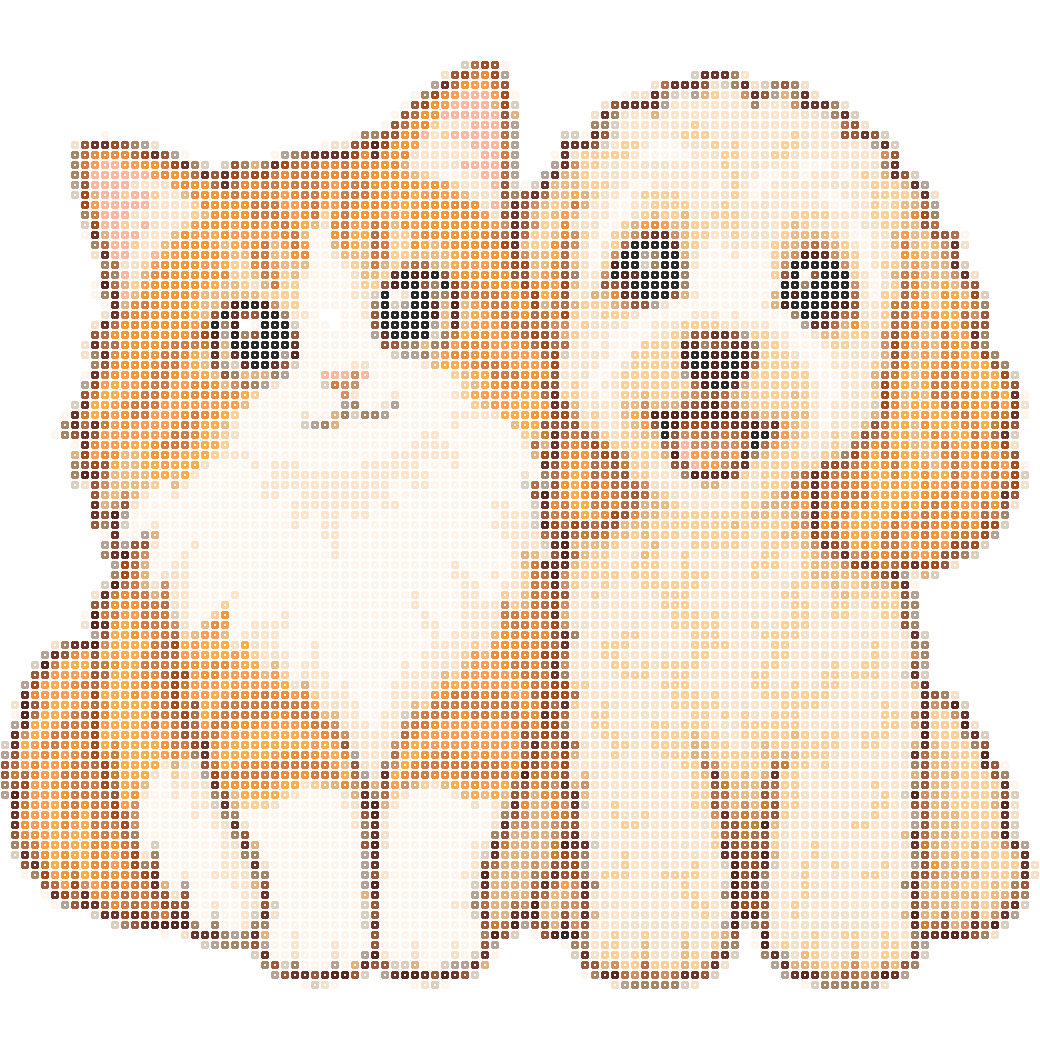
Afbeelding uploaden of vervangen
Klik op het uploadgebied om een JPG, PNG of WEBP te selecteren, of sleep een bestand naar de pagina of plak er een schermafbeelding. De limiet voor één bestand is 12 MB. Na het uploaden verschijnt de materiaalnaam naast de miniatuur. Met ‘Afbeelding vervangen’ selecteer je een nieuwe bron, terwijl ‘Afbeelding bijsnijden’ overtollige randen verwijdert zodat de kat of hond meer van het beeld vult.
02Pas links parameters aan en vergelijk rechts de resultaten
Controleer welke afbeelding je momenteel bewerkt. Als je alleen de compositie wilt aanpassen, gebruik je Bijsnijden in plaats van opnieuw te uploaden.
“Langste zijde” houdt zowel de breedte als de hoogte binnen de ingestelde limiet; “Breedte” legt het aantal kolommen vast, waardoor staande afbeeldingen meer rijen kunnen krijgen. Met snelle waarden kun je formaten snel vergelijken.
Dit is een maximum, geen garantie dat alle kleuren worden gebruikt. Minder kleuren vereisen meestal minder materiaal en zijn eenvoudiger te maken, maar een te lage instelling kan ogen en schaduwen samenvoegen. De katten- en hondenvoorbeelden beginnen met 104 cellen en 24 kleuren.
Gebruik Kleur besparen voor kleine ontwerpen; Gebalanceerd werkt goed voor afbeeldingen door omtrek en werklast in balans te houden; kies Detail om meer details te behouden met meer rastercellen en kleuren. Vergelijk na het klikken het voorbeeld en materiaalgebruik en beslis daarna.
Kies eerst het palet dat je daadwerkelijk gebruikt
Linksonder kun je bij ‘Kralen en kleurkaart’ een merk en kralen van 2,6 mm of 5 mm kiezen. Kleurcodes verschillen per merk en het formaat beïnvloedt ook de geschatte eindafmetingen. De ingebouwde kleurkaart is bedoeld als schermreferentie; je kunt een CSV- of JSON-kleurkaart van een leverancier importeren. Gebruik de referentiekleurcodes op deze site niet om kralen van een ander merk te kopen.
Klik na het aanpassen van de parameters op “Mijn patroon genereren”. Standaard afbeeldingsconversie bemonstert alleen, beperkt het aantal kleuren en koppelt kleuren aan het palet; er wordt geen AI aangeroepen en er wordt geen AI-tegoed verbruikt. Toegang tot patroongereedschappen en AI-tegoed wordt afzonderlijk beheerd.
03Klopt het onderwerp niet? Open de instellingen voor uitsnede en stijl
| Opties | Wat het doet en wanneer je het gebruikt |
|---|---|
| Beeldverhouding | De oorspronkelijke beeldverhouding behoudt de verhouding tussen breedte en hoogte; vierkante afbeeldingen zijn geschikt voor portretten, staande afbeeldingen voor figuren ten voeten uit en liggende afbeeldingen voor foto’s met twee personen. Controleer na het wijzigen van de verhouding of de oren en staart niet zijn afgesneden. |
| Leeg laten / vullen | Met Leeg laten blijft de volledige afbeelding behouden; met Vullen wordt deze tot het midden bijgesneden. Het schaakbordpatroon geeft transparante gebieden aan, waar geen kralen nodig zijn. Gebruik de schaal en horizontale/verticale positie van het onderwerp voor een nauwkeurige plaatsing. |
| Gemiddelde sampling / Scherpe pixels | Gemiddelde sampling is geschikt voor foto’s en illustraties; Scherpe pixels is geschikt voor pixelkunst met al harde randen, zodat randen na opnieuw schalen niet wazig worden. |
| Kleurvereenvoudiging | Verminder losse spikkels en maak grote kleurvlakken doorlopender. Controleer na toepassing de ogen, snorharen en kleine accessoires en herstel ze indien nodig in de editor. |
| Helderheid / Contrast / Verzadiging | Deze instellingen beïnvloeden afzonderlijk de helderheid, toonverschillen en kleurintensiteit. Houd ze eerst neutraal en pas daarna slechts één instelling tegelijk aan, zodat de verschillen gemakkelijk te zien zijn. |
| Dithering / Achtergrond verwijderen | Dithering simuleert kleurverlopen met afwisselende kleurpuntjes, wat het maken moeilijker kan maken. Een vergelijkbare effen achtergrond verwijderen werkt goed voor strakke achtergronden; complexe foto’s moeten eerst worden voorbewerkt. |
Klik na afloop op ‘Parameters toepassen en resultaten bekijken’. Als je niet tevreden bent, gebruik je Ongedaan maken in de console om terug te keren naar de vorige versie. Opnieuw genereren berekent het raster opnieuw, dus sla eerst een back-up op als je afzonderlijke cellen handmatig hebt bewerkt.
04Controleer de omtrek en hoeveel kralen je moet voorbereiden.
| Bedieningselementen | Gebruik |
|---|---|
| Originele foto / Uitsnede | Controleer het bronmateriaal en de compositie voordat je het omzettingsalgoritme start. Dit zijn geen definitieve kleurcodestrามienen. |
| Eindresultaat / Patroon maken | Eindresultaat maakt het eenvoudiger om het totale effect van een afstand te bekijken; Patroon maken helpt je elke cel te controleren. Zoom in om de ogen, neus en randen van de oren van de kat of hond te bekijken. |
| Ronde kralen / Vierkant raster / Kleurcodes / Symbolen | Ronde kralen tonen textuur, vierkante rasters tonen kleurvlakken, kleurcodes zijn handig voor het samenstellen op nummer en symbolen zijn geschikt voor zwart-witweergave. De weergavemodus wijzigen verandert het patroonraster niet. |
| Achtergrond verwijderen | 新图片和示例默认保留背景。点击移除边缘连通的纯色或白色背景,按钮显示“✓ 已去背景”;再次点击可恢复。这会改变实际颗数与导出结果,不只是画布底板颜色。 |
| Kleur markeren | 开启后,点击豆子清单色号或图中豆点,会突出显示全图同色位置。再次点击关闭;高亮只改变观看效果,不会修改格子或导出颜色。 |
| Kleur vervangen | 开启后点击图中要替换的颜色,在弹窗中选择目标色号,全图同色一起替换,可撤销。用于精确换色,不会移动豆点。 |
| Kleuren samenvoegen | 左侧滑杆自动归并相近色,0保留原配色,值越大越容易合并。减少颜色后注意检查五官。手动多选色号的“合并颜色”放在编辑图纸里面。 |
| Spiegelen / Zoomen / Downloaden | Met de pijl in twee richtingen open je opties voor spiegelen en opnieuw kleuren, met het uitvouwpictogram vergroot je de weergave en met het downloadpictogram open je de export. Zoomen verandert alleen de weergaveschaal, niet de werkelijke rastergrootte. |
| Patroon bewerken / Editor openen | Open de celbewerker en gebruik het potlood om lijnen toe te voegen, kleuren te vullen of met de gum te verfijnen. Handig om kleine details te herstellen die na een algoritmische omzetting zijn achtergebleven. |
“Jouw kralenlijst” rechts
Elke rij toont de kleur, de referentiekleurcode en het werkelijke aantal kralen. Klik op een kleur om deze als huidige potloodkleur te selecteren; bewerkte hoeveelheden worden automatisch bijgewerkt. ‘Meer kleuren kiezen’ breidt de beschikbare kleuren uit. ‘Materiaallijst exporteren’ downloadt een CSV voor aankoop en ordening. Het materialenbudget kan tekorten ook schatten op basis van voorraad, resterende voorraad en de prijs per 1.000 kralen.
05Opslaan, met kralen leggen beginnen of het stramien voorbereiden voor materialen
Geef het werk eerst een naam en klik daarna rechts op “Stramien opslaan”. Je vindt het later terug onder “Mijn stramienen”. Automatische concepten helpen recente handelingen te herstellen; formeel opgeslagen werken zijn beter voor langdurig beheer en voortzetten op verschillende apparaten. Delen en publiceren zijn afzonderlijke handelingen — bevestig voordat je een werk openbaar maakt.
- PNG met kleurcodes: controleer de code in elke cel; voltooide PNG: bekijk het algemene resultaat; zwart-wit-PNG met symbolen: verminder de behoefte aan kleurenafdrukken.
- CSV-materiaallijst: controleer aantallen per kleur en koop ontbrekende materialen; SVG: blijft scherp bij vergroten; JSON-back-up: bewaart raster, kleurenpalet en voortgang zodat je later eenvoudig kunt importeren.
- Druk de volledige afbeelding of per bord af: open de afdrukpagina en gebruik vervolgens het afdrukvenster van de browser om de afbeelding als PDF op te slaan. Bordsecties zijn verdeeld in cellen van 29×29 en behouden de globale coördinaten.
- “Begin met kralen leggen” opent de kralenlegassistent. Je werkelijke plaatsingsvoortgang wordt bijgehouden zonder de kleuren van het patroon te wijzigen.