 96 Pindou
Daripada imej kegemaran kepada carta yang boleh diikuti manik demi manik.
Pelajari langkah demi langkah dengan contoh kucing dan anjing dalam konsol penciptaan: muat naik, pangkas, saiz, had warna, palet jenama, pratonton, kiraan bahan, simpan dan eksport.
Watch and follow along
View all 9 videos ↗See it in action: from image to bead pattern
Follow a rabbit example through conversion, background removal, bead counts, downloads and color editing.
Link to this video ↗Adjust pattern dimensions
Find the dimension controls and compare detail, bead counts and difficulty at different grid sizes.
Link to this video ↗Why do small patterns lose detail?
Learn why each cell holds one color, how viewing zoom differs from grid dimensions, and why details need enough cells.
Link to this video ↗01Pilih imej yang betul dahulu; langkah seterusnya akan menjadi lebih mudah
Dengan menggunakan kucing dan anjing ini sebagai contoh: jika foto bulu yang terperinci dimampatkan terus ke dalam grid kecil, garis luar dan ciri wajah boleh bercampur dengan latar belakang. Anda boleh menggunakan penjanaan imej AI terlebih dahulu untuk memudahkannya menjadi gaya chibi, kemudian menghantar ilustrasi yang dijana ke papan pemuka. Imej yang sudah berupa kartun, teks atau blok warna yang jelas boleh dimuat naik secara terus.
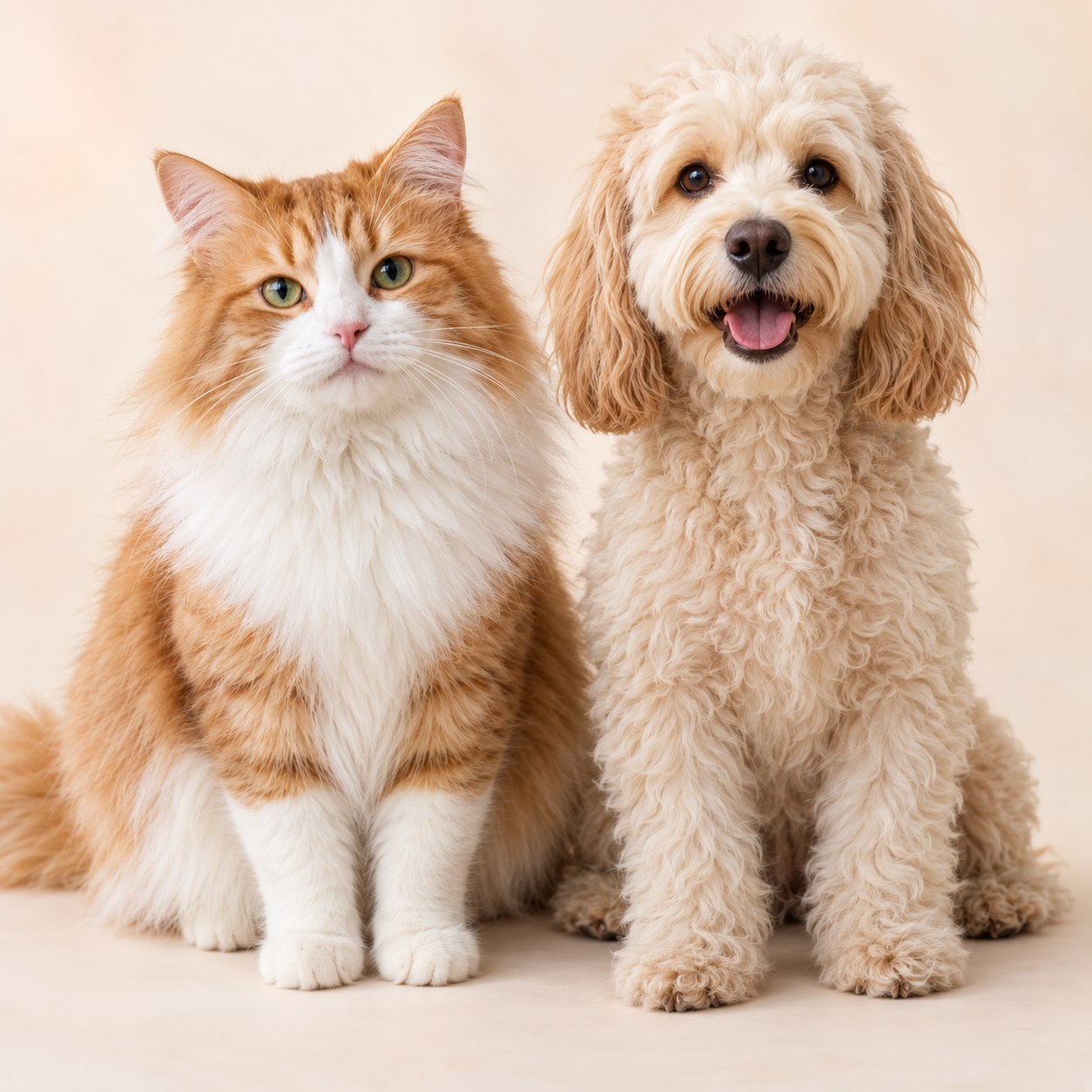
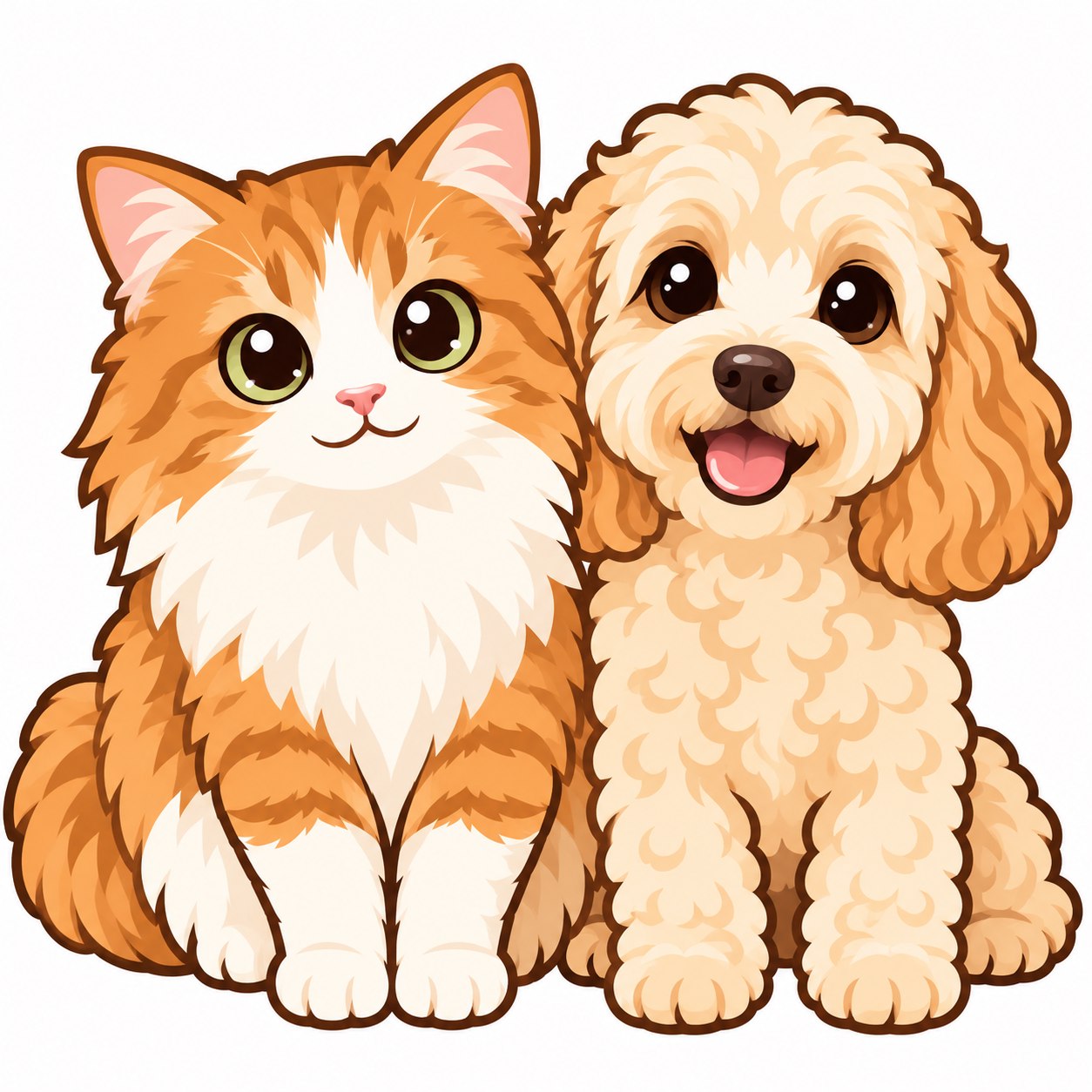
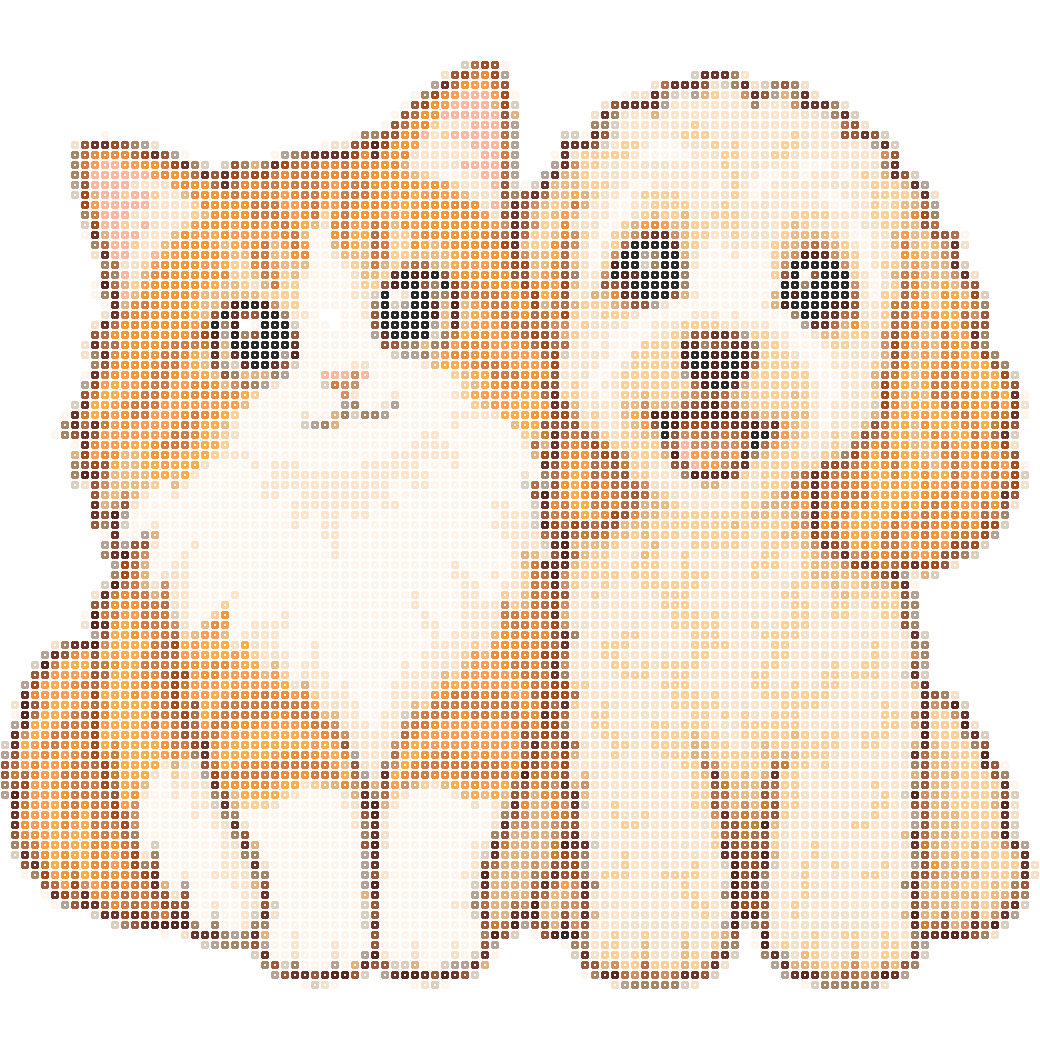
Muat naik atau ganti imej
Klik kawasan muat naik untuk memilih JPG, PNG atau WEBP, atau seret fail masuk atau tampal tangkapan skrin pada halaman. Had bagi satu fail ialah 12 MB. Selepas dimuat naik, nama bahan muncul di sebelah lakaran kecil. “Gantikan Imej” memilih sumber baharu, manakala “Pangkas Imej” membuang lebihan tepi supaya kucing atau anjing memenuhi lebih banyak ruang.
02Laraskan parameter di sebelah kiri dan bandingkan hasil di sebelah kanan
Sahkan imej yang sedang anda edit. Jika anda hanya mahu melaraskan gubahan, gunakan Pangkas dan bukannya memuat naik semula.
“Sisi terpanjang” memastikan lebar dan tinggi berada dalam had yang ditetapkan; “Lebar” menetapkan bilangan lajur, jadi imej potret mungkin menghasilkan lebih banyak baris. Nombor pantas membantu anda membandingkan saiz dengan cepat.
Ini ialah had maksimum, bukan jaminan bahawa semua warna akan digunakan. Lebih sedikit warna biasanya memerlukan lebih sedikit bahan dan lebih mudah dipasang, tetapi menetapkannya terlalu rendah mungkin mencantumkan mata dan bayang-bayang. Contoh kucing dan anjing bermula dengan 104 sel dan 24 warna.
Gunakan Penjimat Warna untuk reka bentuk kecil; Seimbang sesuai untuk imej kerana mengimbangi garisan luar dan beban kerja; pilih Perincian untuk mengekalkan lebih banyak butiran dengan lebih banyak sel grid dan warna. Bandingkan pratonton dan penggunaan bahan selepas mengklik, kemudian buat keputusan.
Pilih dahulu palet yang benar-benar anda gunakan
Di bahagian kiri bawah, “Manik dan Carta Warna” membolehkan anda memilih jenama serta manik 2.6 mm atau 5 mm. Kod warna berbeza mengikut jenama, dan saiz turut mempengaruhi anggaran dimensi akhir. Carta warna terbina dalam adalah untuk rujukan skrin; anda boleh mengimport carta warna CSV atau JSON daripada pembekal. Jangan gunakan kod warna rujukan di laman ini untuk membeli manik daripada jenama lain.
Selepas melaraskan parameter, klik “Jana Corak Saya.” Penukaran imej standard hanya mengambil sampel, mengehadkan warna dan memadankan palet warna; ia tidak memanggil AI atau menggunakan kredit AI. Akses kepada alat corak dan kredit AI diuruskan secara berasingan.
03Subjek kelihatan tidak betul? Buka tetapan pembingkaian dan gaya
| Pilihan | Fungsi dan masa penggunaannya |
|---|---|
| Nisbah aspek | Nisbah aspek asal mengekalkan hubungan lebar-ke-tinggi asal; imej segi empat sama sesuai untuk potret, imej potret sesuai untuk figura seluruh badan dan imej landskap sesuai untuk foto dua orang. Selepas menukar nisbah, periksa supaya telinga dan ekor tidak terpotong. |
| Biarkan Kosong / Isi | Biarkan Kosong mengekalkan keseluruhan imej; Isi memangkasnya ke bahagian tengah. Corak papan dam menunjukkan kawasan telus yang tidak memerlukan manik. Gunakan skala subjek serta kedudukan mendatar/menegak untuk penempatan tepat. |
| Pensampelan Purata / Piksel Tajam | Pensampelan Purata sesuai untuk foto dan ilustrasi; Piksel Tajam sesuai untuk seni piksel yang sudah mempunyai tepi jelas, bagi mengelakkan tepi menjadi kabur selepas saiz diubah lagi. |
| Pemudahan Warna | Kurangkan bintik terpencil dan jadikan blok warna besar lebih bersambung. Selepas digunakan, periksa mata, misai dan aksesori kecil, kemudian pulihkannya dalam penyunting jika perlu. |
| Kecerahan / Kontras / Ketepuan | Ini mempengaruhi kecerahan, perbezaan tona dan kejelasan warna secara berasingan. Kekalkan tetapan neutral pada awalnya, kemudian laraskan satu demi satu supaya perbezaannya mudah dilihat. |
| Penyebaran Warna / Buang Latar Belakang | Penyebaran warna mensimulasikan kecerunan dengan titik warna berselang-seli, yang mungkin menyukarkan pemasangan. Membuang latar belakang warna padu yang serupa sesuai untuk latar yang kemas; foto kompleks memerlukan prapemprosesan dahulu. |
Selepas selesai, klik “Gunakan Parameter dan Lihat Hasil”. Jika anda tidak berpuas hati, gunakan Buat Asal dalam konsol untuk kembali ke versi sebelumnya. Penjanaan semula akan mengira semula grid, jadi simpan sandaran dahulu jika anda telah mengedit sel secara manual.
04Semak garisan luar dan jumlah manik yang perlu disediakan.
| Kawalan | Cara Menggunakan |
|---|---|
| Foto asal / Pembingkaian | Semak bahan sumber dan komposisi sebelum memasuki algoritma penukaran. Ini bukan carta kod warna akhir. |
| Hasil Akhir / Buat Corak | Hasil Akhir memudahkan anda melihat kesan keseluruhan dari jauh; Buat Corak membantu anda menyemak setiap sel. Zum masuk untuk memeriksa mata, hidung dan tepi telinga kucing atau anjing. |
| Manik bulat / Grid segi empat sama / Kod warna / Simbol | Manik bulat menunjukkan tekstur, grid segi empat sama menunjukkan blok warna, kod warna sesuai untuk pemasangan mengikut nombor, manakala simbol sesuai untuk paparan hitam putih. Menukar mod paparan tidak mengubah grid corak. |
| Buang latar | 新图片和示例默认保留背景。点击移除边缘连通的纯色或白色背景,按钮显示“✓ 已去背景”;再次点击可恢复。这会改变实际颗数与导出结果,不只是画布底板颜色。 |
| Serlahkan warna | 开启后,点击豆子清单色号或图中豆点,会突出显示全图同色位置。再次点击关闭;高亮只改变观看效果,不会修改格子或导出颜色。 |
| Ganti warna | 开启后点击图中要替换的颜色,在弹窗中选择目标色号,全图同色一起替换,可撤销。用于精确换色,不会移动豆点。 |
| Kekuatan gabung warna | 左侧滑杆自动归并相近色,0保留原配色,值越大越容易合并。减少颜色后注意检查五官。手动多选色号的“合并颜色”放在编辑图纸里面。 |
| Balikkan / Zum / Muat Turun | Anak panah dua hala membuka pilihan terbalik dan tukar warna, ikon kembang membesarkan paparan dan ikon muat turun membuka eksport. Men zum hanya mengubah skala paparan, bukan saiz grid sebenar. |
| Edit Corak / Buka Editor | Buka penyunting sel dan gunakan pensel untuk menambah garisan, mengisi warna atau memperhalus dengan pemadam. Berguna untuk membaiki butiran kecil yang tertinggal selepas penukaran algoritma. |
“Senarai manik anda” di sebelah kanan
Setiap baris menunjukkan warna, kod warna rujukan dan jumlah manik sebenar. Klik warna untuk memilihnya sebagai warna pensel semasa; kuantiti yang diedit dikemas kini secara automatik. “Pilih Lebih Banyak Warna” meluaskan warna yang tersedia. “Eksport Senarai Bahan” memuat turun CSV untuk pembelian dan penyusunan. Bajet bahan juga boleh menganggarkan kekurangan berdasarkan inventori, stok berbaki dan harga bagi setiap 1,000 manik.
05Simpan, mula membuat manik atau bawa carta untuk menyediakan bahan
Namakan hasil dahulu, kemudian klik “Simpan carta” di sebelah kanan. Anda boleh menemuinya kemudian di bawah “Carta saya”. Draf automatik membantu memulihkan tindakan terkini; hasil yang disimpan secara rasmi lebih sesuai untuk pengurusan jangka panjang dan sambungan merentas peranti. Perkongsian dan penerbitan ialah tindakan berasingan—sahkan sebelum menjadikan hasil awam.
- PNG kod warna: semak kod dalam setiap sel; PNG siap: lihat hasil keseluruhan; PNG simbol hitam putih: kurangkan keperluan mencetak berwarna.
- Senarai bahan CSV: semak kuantiti mengikut warna dan beli kekurangan; SVG: kekal jelas apabila dibesarkan; sandaran JSON: mengekalkan grid, palet warna dan kemajuan untuk diimport kemudian.
- Cetak keseluruhan imej atau cetak mengikut papan: buka halaman cetakan sahaja, kemudian gunakan dialog cetak pelayar untuk menyimpannya sebagai PDF. Bahagian papan dibahagikan kepada 29×29 sel dan mengekalkan koordinat global.
- “Mula membuat manik” membuka pembantu membuat manik. Ia merekod kemajuan peletakan manik sebenar anda tanpa mengubah warna corak.