 96 Pindou
좋아하는 사진 한 장에서 따라 놓을 수 있는 도안 한 장까지.
제작 콘솔에서 고양이와 강아지 예시를 통해 업로드, 자르기, 크기, 색상 제한, 브랜드 팔레트, 미리보기, 재료 수량, 저장 및 내보내기를 단계별로 배워 보세요.
Watch and follow along
View all 9 videos ↗See it in action: from image to bead pattern
Follow a rabbit example through conversion, background removal, bead counts, downloads and color editing.
Link to this video ↗Adjust pattern dimensions
Find the dimension controls and compare detail, bead counts and difficulty at different grid sizes.
Link to this video ↗Why do small patterns lose detail?
Learn why each cell holds one color, how viewing zoom differs from grid dimensions, and why details need enough cells.
Link to this video ↗01좋은 이미지를 먼저 고르면 이후 단계가 훨씬 쉬워집니다
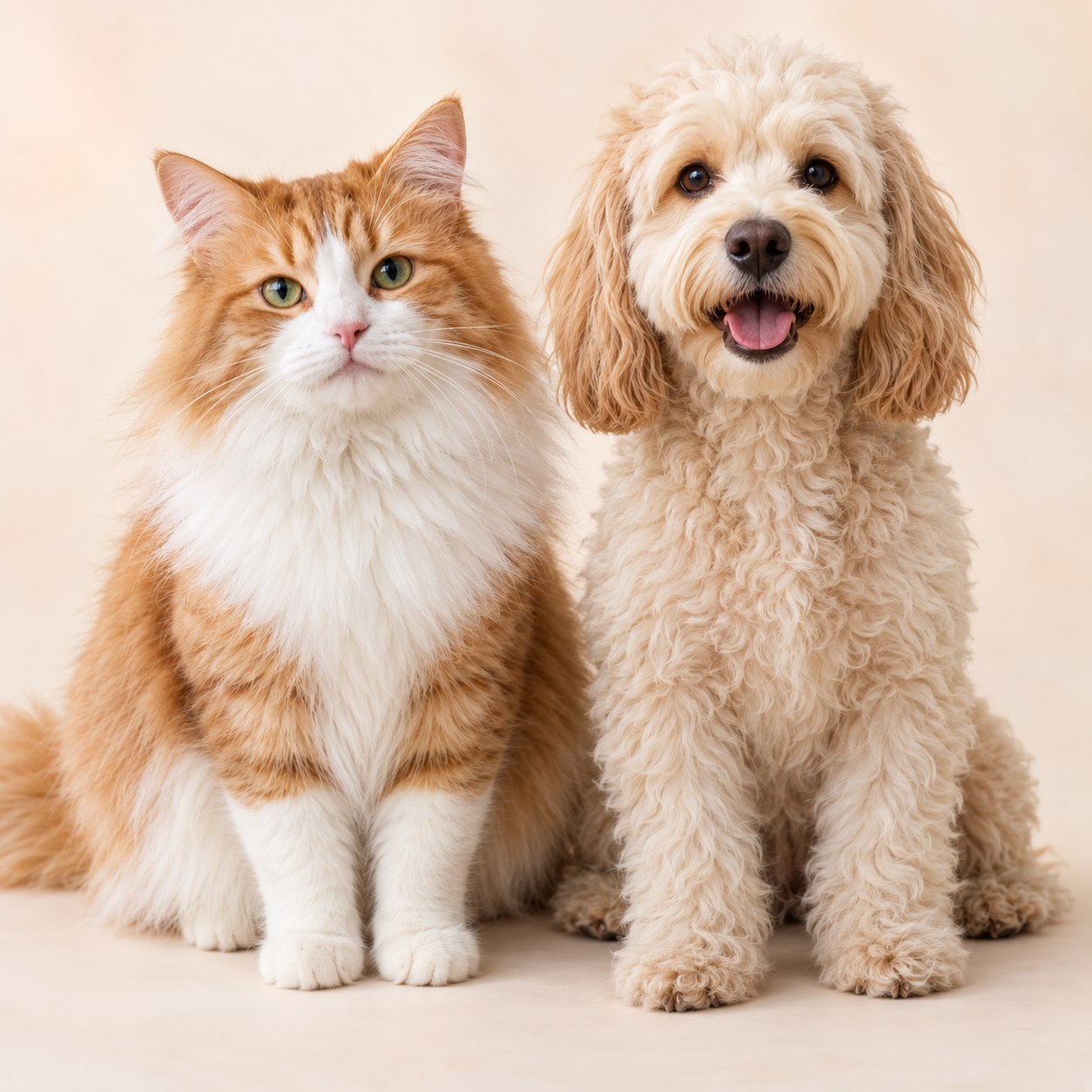
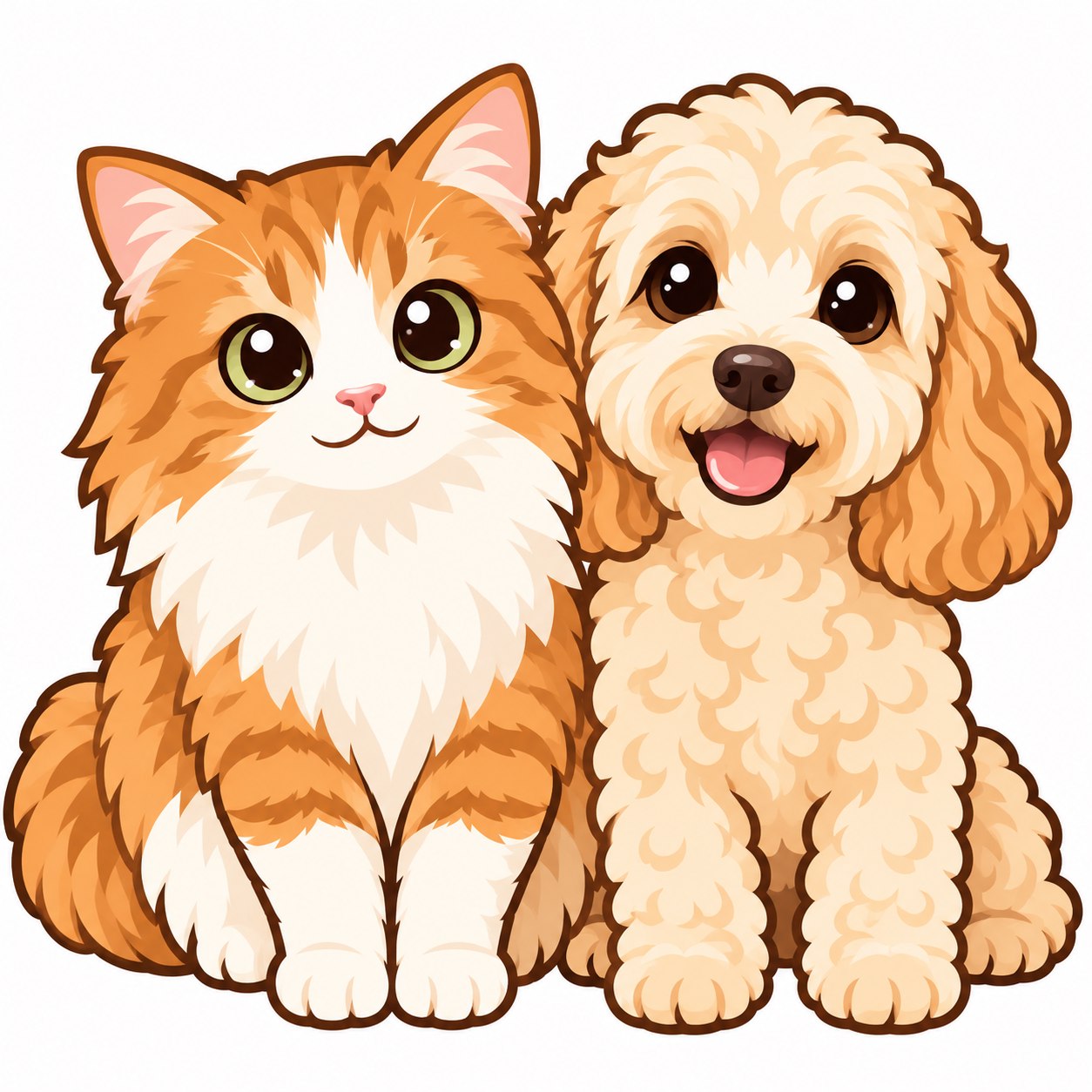
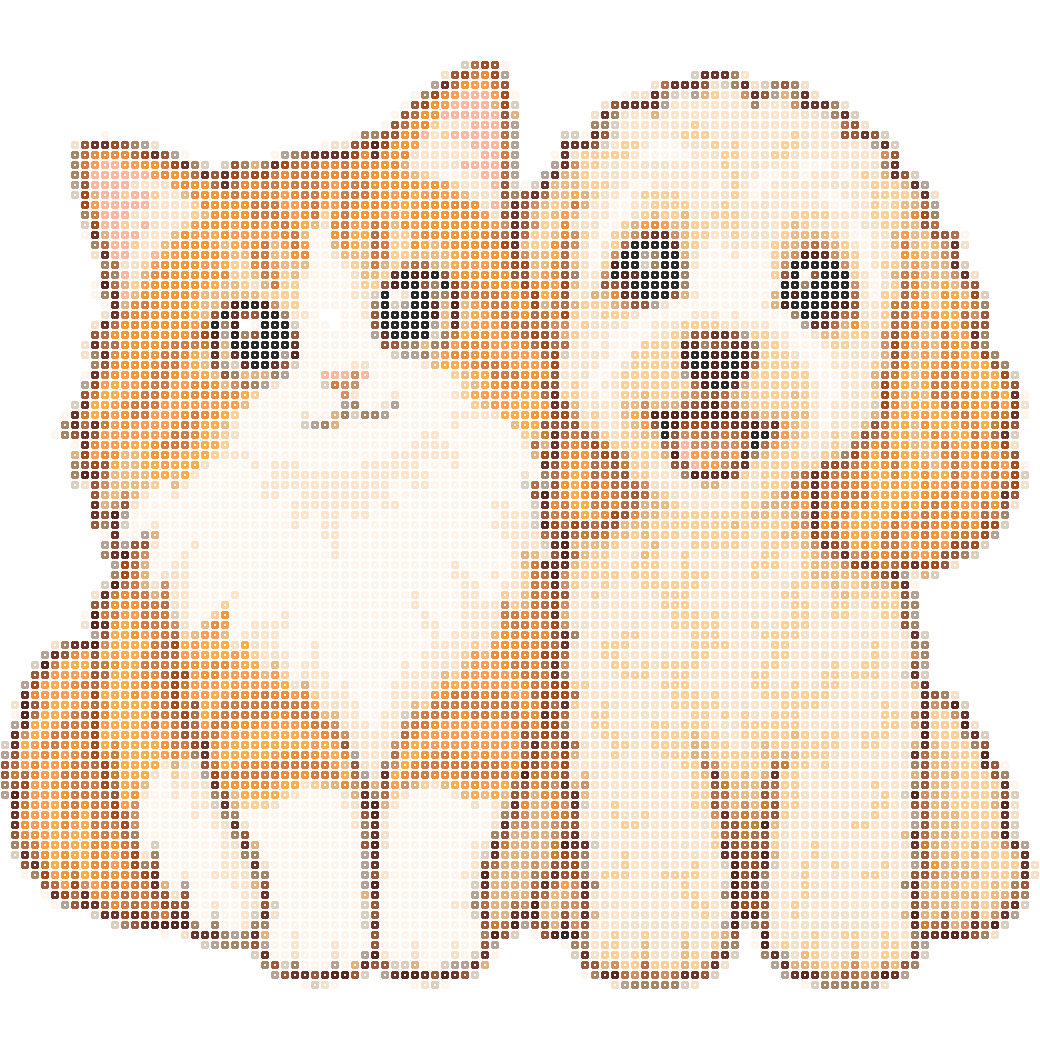
이 고양이와 강아지를 예로 들어 보겠습니다. 털이 풍성한 사진을 작은 격자로 바로 압축하면 윤곽과 이목구비가 배경에 섞이기 쉽습니다. 먼저 AI 이미지 생성으로 치비 스타일로 단순화한 뒤 생성된 일러스트를 콘솔로 보내세요. 이미 만화, 텍스트 또는 색 블록이 선명한 이미지는 바로 업로드할 수 있습니다.
이미지 업로드 및 교체
업로드 영역을 클릭해 JPG, PNG 또는 WEBP를 선택하거나 파일을 드래그하거나 페이지에 스크린샷을 붙여넣으세요. 단일 파일의 제한 크기는 12MB입니다. 업로드 후 썸네일 옆에 재료 이름이 표시됩니다. “이미지 바꾸기”는 새 원본을 선택하고, “이미지 자르기”는 여분의 가장자리를 제거하여 고양이 또는 강아지가 프레임을 더 많이 차지하게 합니다.
02왼쪽에서 매개변수를 조정하고 오른쪽에서 결과를 비교하세요
현재 어떤 이미지를 편집 중인지 확인하세요. 구도만 조정하려면 다시 업로드하지 말고 자르기를 사용하세요.
“긴 변”은 가로와 세로가 모두 설정값을 넘지 않도록 합니다. “가로 너비”는 열 수를 고정하므로 세로 이미지에서는 행이 더 많이 생성될 수 있습니다. 빠른 숫자로 크기를 빠르게 비교할 수 있습니다.
이는 최대값이지 모든 색상을 사용한다는 보장은 아닙니다. 일반적으로 색상이 적을수록 필요한 재료가 줄고 조립하기 쉬워지지만, 너무 낮게 설정하면 눈과 그림자가 합쳐질 수 있습니다. 고양이와 강아지 예시는 104칸과 24색으로 시작합니다.
작은 디자인에는 색상 절약을 사용하세요. 균형은 윤곽과 작업량을 조절하여 이미지에 적합합니다. 더 많은 격자 칸과 색상으로 세부 묘사를 보존하려면 디테일을 선택하세요. 클릭한 후 미리보기와 재료 사용량을 비교하고 결정하세요.
실제로 사용할 색상표를 먼저 선택하세요
왼쪽 아래의 “비즈 및 색상표”에서 브랜드와 2.6mm 또는 5mm 비즈를 선택할 수 있습니다. 색상 코드는 브랜드마다 다르며, 크기도 완성품의 예상 크기에 영향을 줍니다. 내장 색상표는 화면에서 참고용으로 제공됩니다. 공급업체의 CSV 또는 JSON 색상표를 가져올 수도 있습니다. 이 사이트의 참고 색상 코드를 사용해 다른 브랜드의 비즈를 구매하지 마세요.
매개변수를 조정한 후 “내 도안 생성”을 클릭하세요. 일반 이미지 변환은 색상을 샘플링하고 제한하며 색상 팔레트에 맞출 뿐, AI를 호출하거나 AI 크레딧을 사용하지 않습니다. 도안 도구 이용 권한과 AI 크레딧은 별도로 관리됩니다.
03주제가 제대로 배치되지 않았나요? 구도 및 스타일 매개변수를 열어 보세요
| 옵션 | 기능과 사용 시점 |
|---|---|
| 화면 비율 | 원본 비율은 원래 가로세로 비율을 유지합니다. 정사각형 이미지는 인물 사진에, 세로 이미지는 전신 인형에, 가로 이미지는 두 사람이 함께 나온 사진에 적합합니다. 비율을 바꾼 후 귀와 꼬리가 잘리지 않았는지 확인하세요. |
| 비워 두기 / 채우기 | 비워 두기는 전체 이미지를 유지하고, 채우기는 중앙 부분으로 잘라냅니다. 체크무늬는 투명 영역을 나타내며 비즈가 필요하지 않습니다. 피사체 크기와 가로·세로 위치를 사용하여 정확하게 배치하세요. |
| 평균 샘플링 / 선명한 픽셀 | 평균 샘플링은 사진과 일러스트에 적합합니다. 선명한 픽셀은 이미 경계가 뚜렷한 픽셀 아트에 적합하며, 다시 크기를 조정한 후 경계가 흐려지는 것을 방지합니다. |
| 색상 단순화 | 고립된 잡점을 줄여 큰 색 블록이 더 자연스럽게 이어지도록 합니다. 적용 후 눈, 수염과 작은 장식을 확인하고 필요하면 편집기에서 다시 추가하세요. |
| 밝기 / 대비 / 채도 | 각각 밝고 어두운 정도, 계층 차이와 색상의 선명도에 영향을 줍니다. 먼저 중립적인 매개변수를 유지한 다음 한 번에 하나씩만 조정하면 차이를 확인하기 쉽습니다. |
| 디더링 / 배경 제거 | 디더링은 번갈아 나타나는 색상 점으로 그라데이션을 표현하므로 조립이 더 어려워질 수 있습니다. 비슷한 단색 배경을 제거하면 깔끔한 배경에 적합하지만, 복잡한 사진은 먼저 전처리해야 합니다. |
완료한 후 “매개변수 적용 및 결과 보기”를 클릭하세요. 만족스럽지 않다면 콘솔에서 실행 취소를 사용해 이전 버전으로 돌아가세요. 다시 생성하면 격자가 재계산되므로 개별 칸을 수동으로 편집했다면 먼저 백업을 저장하세요.
04윤곽과 준비해야 할 비즈 수를 확인하세요.
| 컨트롤 | 사용 방법 |
|---|---|
| 원본 사진 / 구도 | 소재와 변환 알고리즘에 넣기 전의 구도를 각각 확인하세요. 최종 색상 번호 도안은 아닙니다. |
| 완성 모습 / 패턴 만들기 | 완성 모습은 멀리서 전체 효과를 보기 쉽고, 패턴 만들기는 각 칸을 확인하는 데 도움이 됩니다. 확대하여 고양이 또는 강아지의 눈, 코, 귀 가장자리를 살펴보세요. |
| 둥근 비즈 / 사각 격자 / 색상 코드 / 기호 | 둥근 비즈는 질감을 보여 주고, 사각 격자는 색상 블록을 보여 줍니다. 색상 코드는 번호별 조립에 적합하며, 기호는 흑백으로 볼 때 유용합니다. 표시 모드를 바꿔도 패턴 격자는 변경되지 않습니다. |
| 배경 제거 | 新图片和示例默认保留背景。点击移除边缘连通的纯色或白色背景,按钮显示“✓ 已去背景”;再次点击可恢复。这会改变实际颗数与导出结果,不只是画布底板颜色。 |
| 색상 강조 | 开启后,点击豆子清单色号或图中豆点,会突出显示全图同色位置。再次点击关闭;高亮只改变观看效果,不会修改格子或导出颜色。 |
| 색상 교체 | 开启后点击图中要替换的颜色,在弹窗中选择目标色号,全图同色一起替换,可撤销。用于精确换色,不会移动豆点。 |
| 색상 병합 강도 | 左侧滑杆自动归并相近色,0保留原配色,值越大越容易合并。减少颜色后注意检查五官。手动多选色号的“合并颜色”放在编辑图纸里面。 |
| 뒤집기 / 확대·축소 / 다운로드 | 양방향 화살표를 누르면 뒤집기 및 색상 변경 옵션이 열립니다. 펼치기 아이콘으로 이미지를 확대하고 다운로드 아이콘으로 내보내세요. 확대/축소는 보기 비율만 바꾸며 실제 격자 수는 변경하지 않습니다. |
| 도안 편집 / 편집기 열기 | 칸 편집기를 열고 연필로 선을 추가하거나 색상을 채우거나 지우개로 다듬으세요. 알고리즘 변환 후 남은 작은 세부 사항을 수정할 때 유용합니다. |
오른쪽 “내 비즈 목록”
각 행에는 색상, 참고 색상 코드, 실제 비즈 수가 표시됩니다. 색상을 클릭하면 현재 연필 색상으로 선택되며 편집된 수량은 자동으로 업데이트됩니다. “더 많은 색상 선택”을 누르면 사용 가능한 색상이 확장됩니다. “재료 목록 내보내기”를 누르면 구매 및 정리를 위한 CSV를 다운로드합니다. 재료 예산에서는 재고, 남은 수량, 비즈 1,000개당 가격을 기준으로 부족분도 예상할 수 있습니다.
05저장하고 비즈를 놓거나, 도안을 가지고 재료를 준비하세요
먼저 작품 이름을 지정한 다음 오른쪽의 “도안 저장”을 클릭하세요. 이후 “내 도안”에서 다시 찾을 수 있습니다. 자동 초안은 최근 작업을 복구하는 데 유용하고, 정식으로 저장한 작품은 장기 관리와 여러 기기에서의 이어서 작업에 적합합니다. 작품 공유 및 게시가 별도 작업이므로 공개하기 전에 확인하세요.
- 색상 코드 PNG: 각 셀의 코드를 확인하세요. 완성 PNG: 전체 결과를 확인하세요. 흑백 기호 PNG: 컬러 인쇄의 필요성을 줄여 줍니다.
- CSV 재료 목록: 색상별 사용량과 구매 부족분 확인; SVG: 확대해도 선명함; JSON 백업: 격자, 색상표와 진행 상황을 보존하여 나중에 가져오기 편리함
- 전체 이미지를 인쇄하거나 보드별로 인쇄하려면 인쇄 전용 페이지를 연 다음 브라우저 인쇄 대화상자에서 PDF로 저장하세요. 보드 영역은 29×29칸으로 나뉘며 전체 좌표를 유지합니다.
- “비즈 놓기 시작”을 누르면 비즈 놓기 도우미로 이동합니다. 실제 비즈 배치 진행 상황을 기록하며 도안의 색상은 변경하지 않습니다.