 96 Pindou
お気に入りの1枚の画像から、見ながら作れる図案へ。
猫と犬の作例を使って、図案コンソールの操作を順番に学びましょう:アップロード、トリミング、サイズ、色数制限、ブランドカラーパレット、プレビュー、材料数の集計、保存、エクスポート。
Watch and follow along
View all 9 videos ↗See it in action: from image to bead pattern
Follow a rabbit example through conversion, background removal, bead counts, downloads and color editing.
Link to this video ↗Adjust pattern dimensions
Find the dimension controls and compare detail, bead counts and difficulty at different grid sizes.
Link to this video ↗Why do small patterns lose detail?
Learn why each cell holds one color, how viewing zoom differs from grid dimensions, and why details need enough cells.
Link to this video ↗01先に画像を選ぶと、後の手順がずっと簡単です
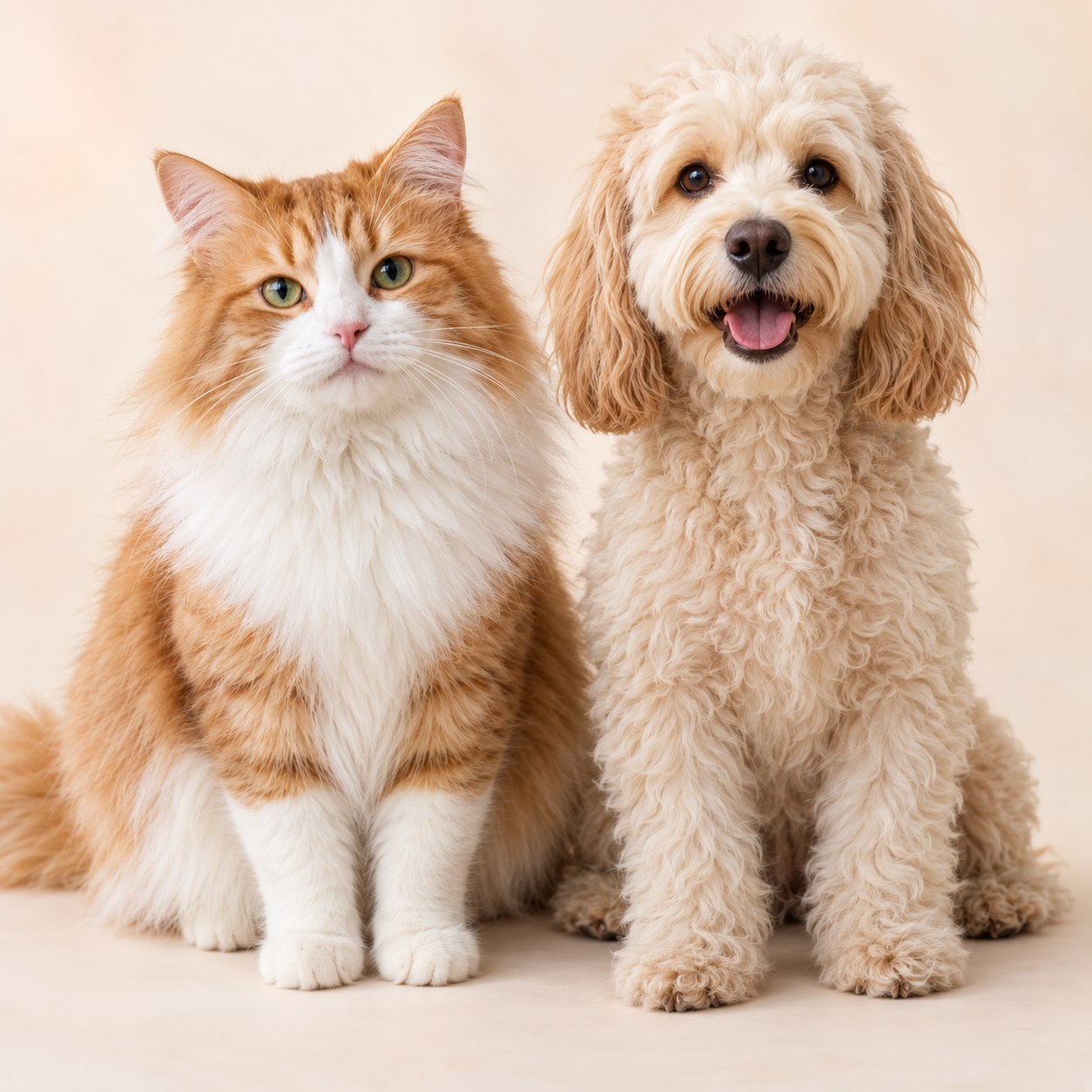
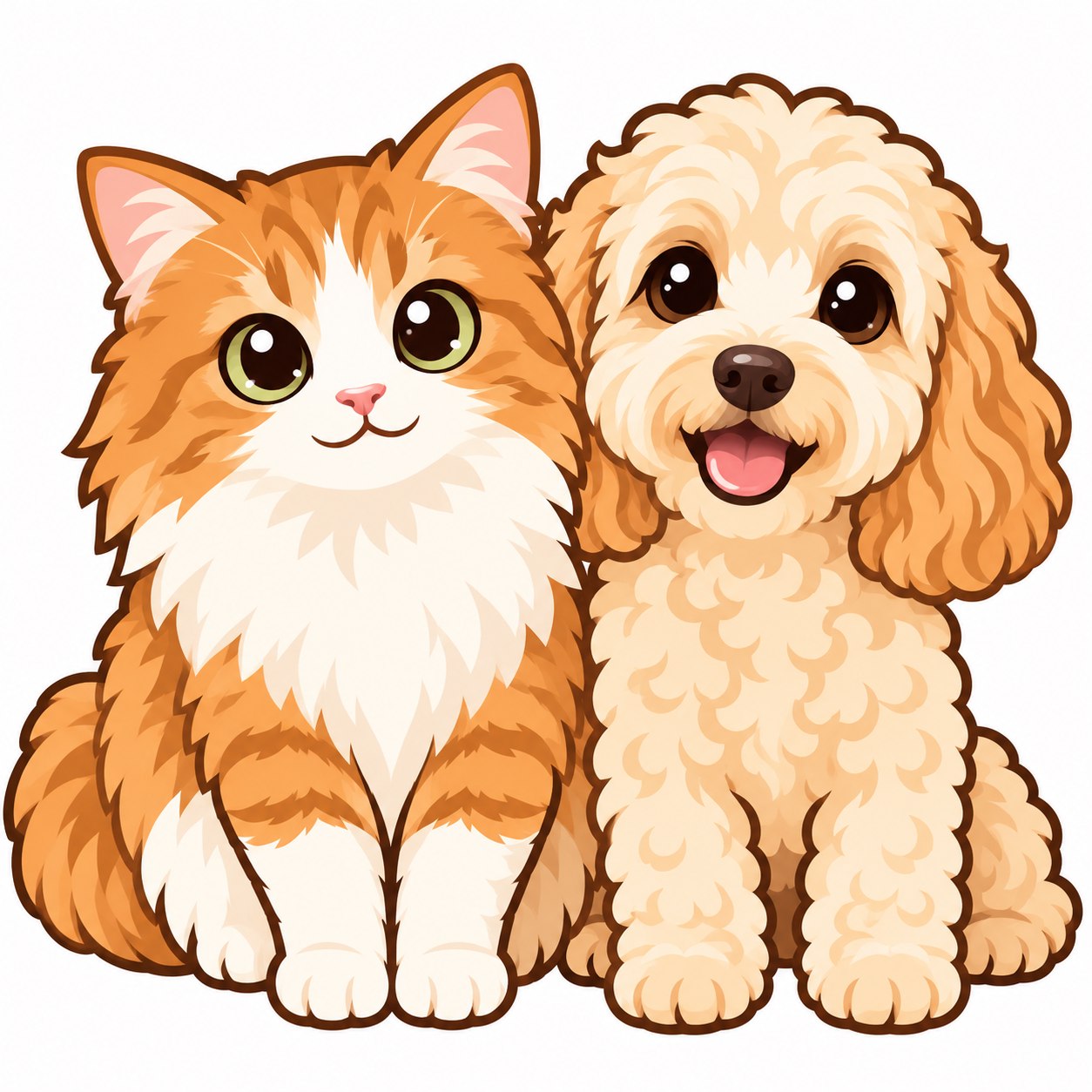
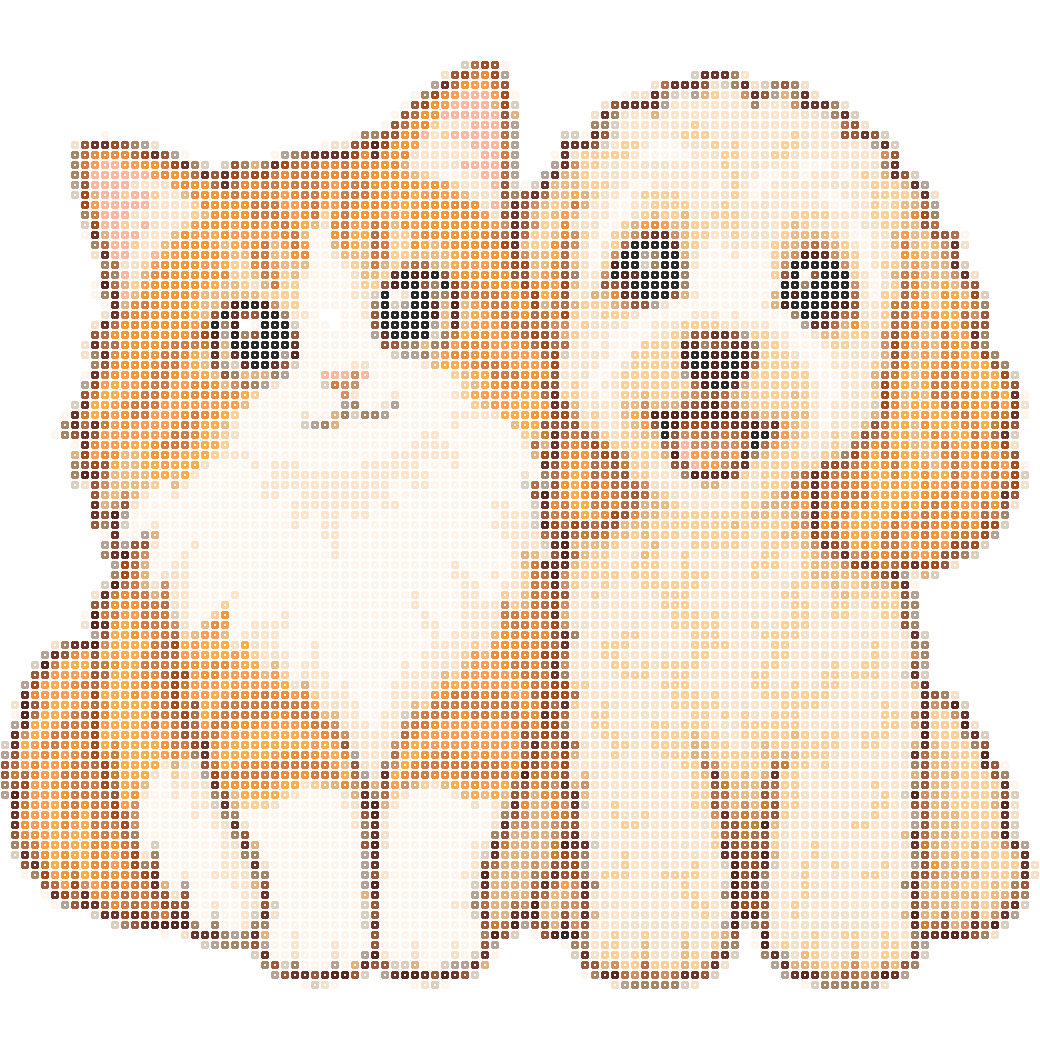
この猫と犬を例にすると、毛並みの豊かな写真を小さなマスに直接縮小した場合、輪郭や顔のパーツが背景に埋もれやすくなります。まずAI画像生成でちびキャラ風に簡略化し、そのイラストをコンソールに渡す方法がおすすめです。すでにイラスト、文字、明確な色ブロックになっている画像は直接アップロードできます。
画像をアップロード・変更
アップロード領域をクリックしてJPG、PNG、WEBPを選択します。ファイルをドラッグするか、ページにスクリーンショットを貼り付けることもできます。1ファイルの上限は12MBです。アップロード後、サムネイルの横に素材名が表示されます。「画像を変更」で素材を選び直し、「画像をトリミング」で余分な端を削って猫や犬を画面いっぱいにできます。
02左側でパラメータを調整し、右側で結果を比較します
現在どの画像を処理しているか確認します。構図を整えたいだけなら、再アップロードせずにトリミングを使えます。
「長辺」は幅と高さの両方を設定値以内にします。「横幅」は列数を固定するため、縦長の画像では行数が増える場合があります。ショートカットの数字でサイズをすばやく比較できます。
これは上限であり、必ず使い切るわけではありません。色を減らすと材料準備が少なくなり、作りやすくなりますが、減らしすぎると目と影が同じになることがあります。猫や犬の例は104マス、24色から始まります。
小さなサイズには、色を抑えて作りやすい設定が適しています。画像変換では輪郭と作業量のバランスを取ります。細部を残すには、より多くのマス数と色を使います。クリックしてプレビューと使用量を比較してから決めてください。
実際に使うカラーチャートを先に選ぶ
左側下部の「ビーズとカラーチャート」から、ブランドと2.6mmまたは5mmのビーズを選べます。ブランドによって色番号が異なり、サイズも完成品の予想サイズに影響します。内蔵カラーチャートは画面上の参考用です。販売元のCSVまたはJSONカラーチャートを読み込むこともできます。本サイトの参考色番号を別ブランドのビーズの購入にそのまま使わないでください。
パラメータを調整したら「自分の図案を生成」をクリックします。通常の画像変換ではサンプリング、色数制限、カラーパレット照合のみを行い、AIは呼び出さず、AIクレジットも消費しません。図案ツールの利用権限とAIクレジットは別々に管理されます。
03主役の配置が合っていませんか?構図とスタイルの設定を開く
| オプション | 役割と適用場面 |
|---|---|
| 縦横比 | 元画像の比率は元の縦横比を維持します。正方形は顔写真、縦長は全身の人形、横長は2人の集合写真に適しています。比率を変更した後は、耳やしっぽが切れていないか確認してください。 |
| 余白 / 塗りつぶし | 余白は画面全体を保持し、塗りつぶしは中央でトリミングします。市松模様は透明領域を示しており、ビーズは不要です。主体の拡大縮小と左右・上下の位置で、正確に配置できます。 |
| 平均化サンプリング / ピクセルシャープ | 平均化サンプリングは写真やイラストに適しています。ピクセルシャープはもともと輪郭がはっきりしたピクセルアートに適しており、再度の拡大縮小で輪郭がぼやけるのを防ぎます。 |
| 色ブロックの簡略化 | 孤立したノイズを減らし、大きな色ブロックをより連続させます。適用後は目、ひげ、小さなアクセサリーを確認し、必要ならエディターで補ってください。 |
| 明るさ / コントラスト / 彩度 | 明暗、階調差、色の鮮やかさにそれぞれ影響します。まず中間の設定を保ち、その後は一度に1項目だけ調整すると違いを確認しやすくなります。 |
| ディザリング / 背景除去 | ディザリングは色点を交互に配置してグラデーションを表現するため、作業が難しくなる場合があります。近い単色の背景の除去は、すっきりした背景に適しています。複雑な写真は先に素材を加工してください。 |
完了したら「パラメータを適用して結果を見る」をクリックします。気に入らない場合は、コンソールの取り消しで前の版に戻せます。再生成するとマスが再計算されるため、1マスずつ手直しした内容は先にバックアップを保存してください。
04輪郭と、準備するビーズの数を確認します
| コントロール項目 | 使い方 |
|---|---|
| 元画像 / 構図 | 素材と、変換アルゴリズムに入る前の構図をそれぞれ確認します。これらは最終的な色番号図ではありません。 |
| 完成イメージ / 図案作成 | 完成イメージは遠くから見た仕上がりの確認に便利です。図案作成は1マスずつの照合に便利です。猫や犬の目、鼻、耳の輪郭を拡大して重点的に確認してください。 |
| 丸ビーズ / 方眼 / 色番号 / 記号 | 丸ビーズは質感の確認、方眼は色のまとまりの確認、色番号は番号順に並べる作業、記号は白黒での閲覧に適しています。表示方法を切り替えても図案のマスは変わりません。 |
| 背景を除去 | 新图片和示例默认保留背景。点击移除边缘连通的纯色或白色背景,按钮显示“✓ 已去背景”;再次点击可恢复。这会改变实际颗数与导出结果,不只是画布底板颜色。 |
| 色を強調 | 开启后,点击豆子清单色号或图中豆点,会突出显示全图同色位置。再次点击关闭;高亮只改变观看效果,不会修改格子或导出颜色。 |
| 色を置換 | 开启后点击图中要替换的颜色,在弹窗中选择目标色号,全图同色一起替换,可撤销。用于精确换色,不会移动豆点。 |
| 色の統合強度 | 左侧滑杆自动归并相近色,0保留原配色,值越大越容易合并。减少颜色后注意检查五官。手动多选色号的“合并颜色”放在编辑图纸里面。 |
| 反転 / 拡大 / ダウンロード | 双方向矢印で反転・色変更のオプションを開き、展開アイコンで図を拡大表示し、ダウンロードアイコンでエクスポートに進みます。ズームは表示倍率だけを変更し、実際のマス数は変えません。 |
| 図案を編集 / エディターを開く | 1マス編集ツールを開き、ブラシで線を補ったり、塗りつぶしたり、消しゴムで整えたりできます。変換後に残った細かな部分の修正に適しています。 |
右側の「あなたのビーズリスト」
各行に色、参考色番号、実際の個数が表示されます。色をクリックすると現在のブラシに選択でき、編集後の数量は自動で更新されます。「さらに色を選択」では使用可能な色を追加できます。「材料リストをエクスポート」では購入や整理に便利なCSVをダウンロードできます。材料費は在庫、残量、1,000個あたりの価格を組み合わせて不足分を見積もることもできます。
05保存、制作開始、または図案を持って素材準備へ
まず作品名を付け、右側の「図案を保存」をクリックします。その後、「マイ図案」から見つけられます。自動下書きは最近の操作を復元するのに便利で、正式に保存した作品は長期管理やデバイス間での制作継続に適しています。作品の共有・公開は別操作です。公開する前に確認してください。
- 色番号付きPNG:マスごとの番号を確認。完成品PNG:全体の仕上がりを確認。白黒記号PNG:カラー印刷を減らせます。
- CSV素材リスト:色ごとの使用量と購入不足分を確認できます。SVG:拡大しても鮮明です。JSONバックアップ:マス目、カラーチャート、進捗を保持し、後でインポートできます。
- 全体印刷または分割印刷:印刷専用ページを開き、ブラウザーの印刷画面からPDFとして保存します。分割印刷は29×29マスに分け、全体座標を保持します。
- 「制作を開始」でビーズ制作アシスタントを開きます。実際にビーズを置いた進捗を記録しますが、図案の色は変更しません。