 96 Pindou
Da un’immagine preferita a uno schema da seguire perlina dopo perlina.
Impara passo dopo passo con gli esempi di gatti e cani nella console di creazione: caricamento, ritaglio, dimensioni, limiti dei colori, tavolozza del marchio, anteprima, conteggio dei materiali, salvataggio ed esportazione.
Watch and follow along
View all 9 videos ↗See it in action: from image to bead pattern
Follow a rabbit example through conversion, background removal, bead counts, downloads and color editing.
Link to this video ↗Adjust pattern dimensions
Find the dimension controls and compare detail, bead counts and difficulty at different grid sizes.
Link to this video ↗Why do small patterns lose detail?
Learn why each cell holds one color, how viewing zoom differs from grid dimensions, and why details need enough cells.
Link to this video ↗01Scegli prima l’immagine giusta; i passaggi successivi saranno molto più semplici
Usando questi gatti e cani come esempio: se una foto con pelo dettagliato viene compressa direttamente in una piccola griglia, il contorno e i tratti del viso possono confondersi con lo sfondo. Puoi prima usare la generazione di immagini con IA per semplificarla in stile chibi, quindi inviare l’illustrazione generata alla dashboard. Le immagini già in stile cartone animato, i testi o i blocchi di colore nitidi possono essere caricati direttamente.
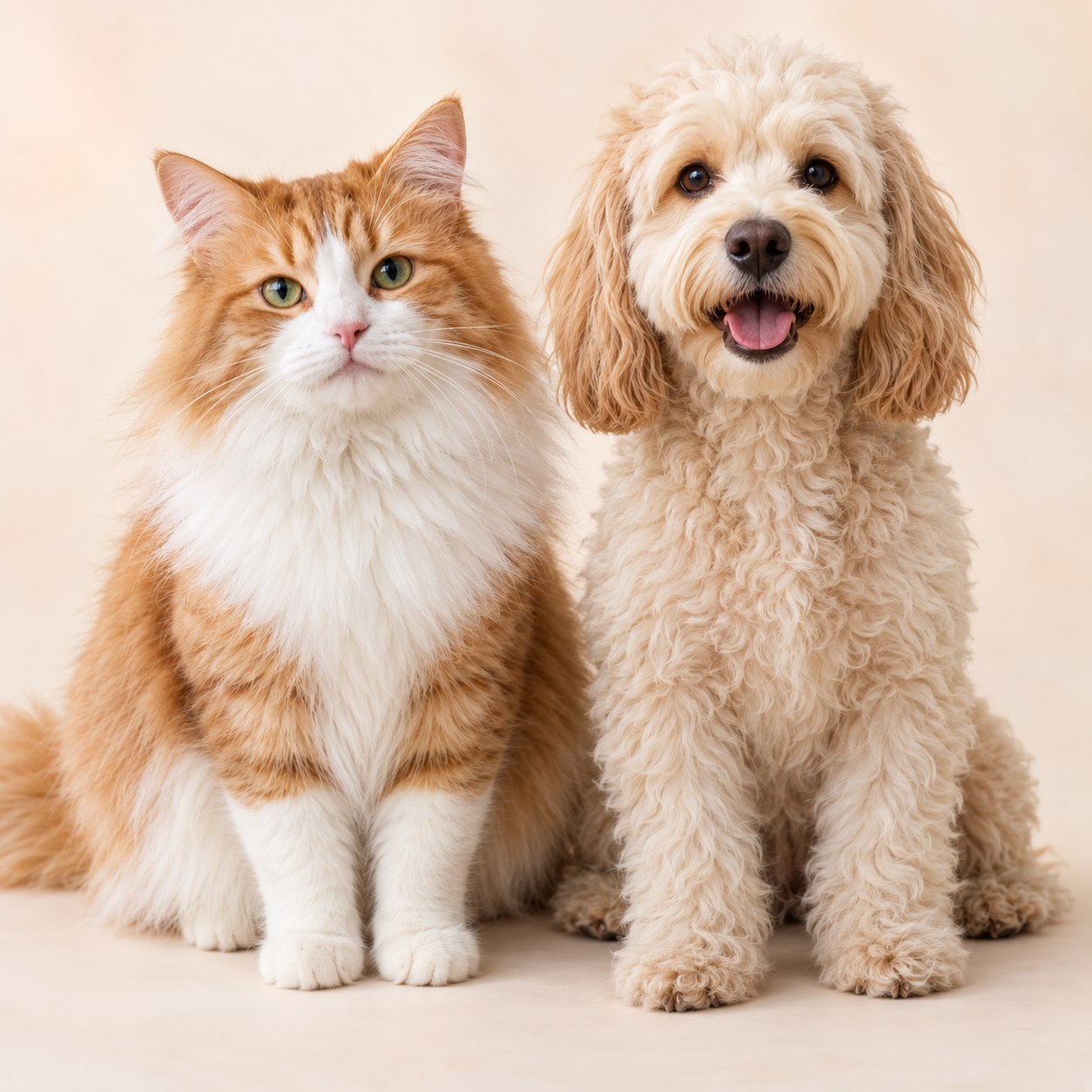
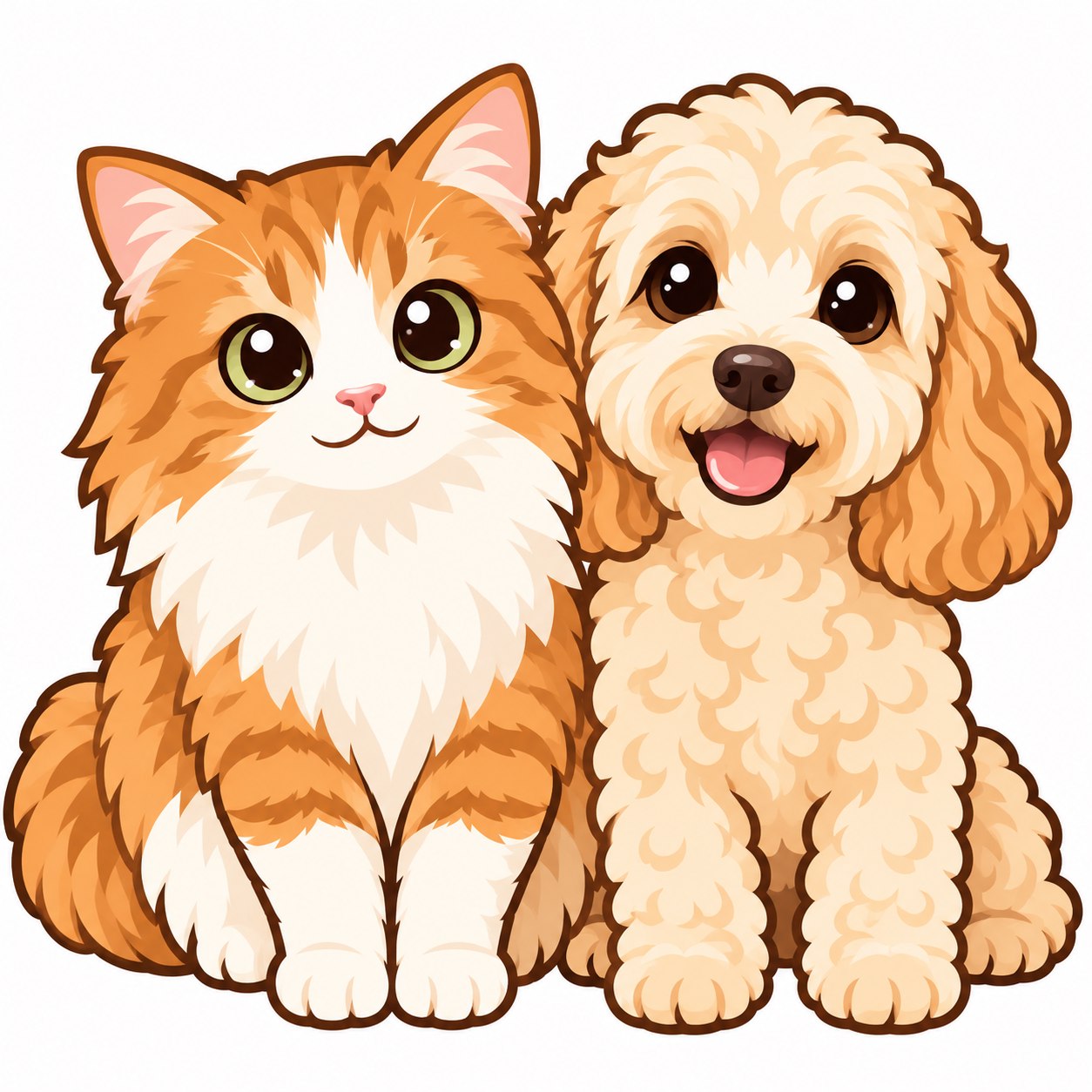
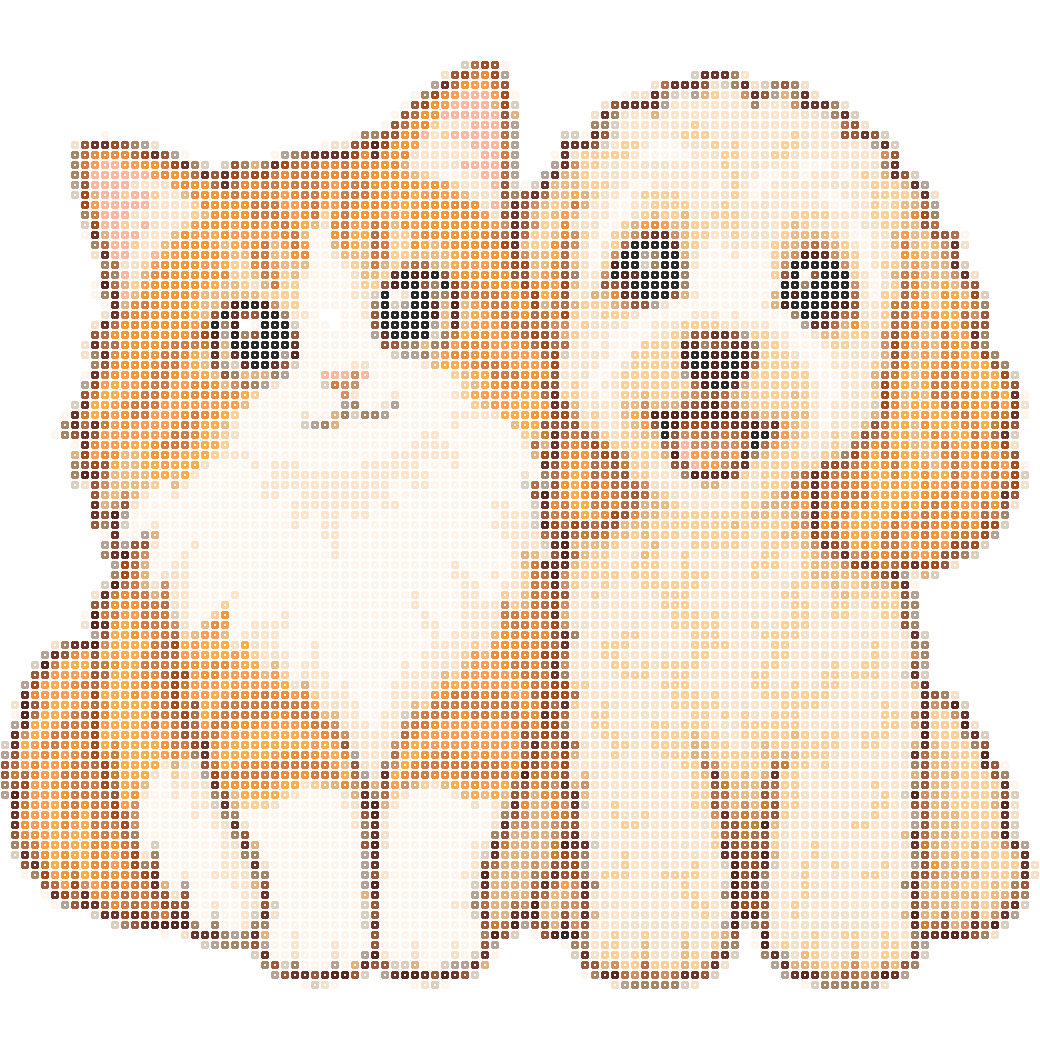
Carica o sostituisci immagine
Fai clic sull’area di caricamento per selezionare un JPG, PNG o WEBP, oppure trascina un file o incolla uno screenshot nella pagina. Il limite per un singolo file è 12 MB. Dopo il caricamento, il nome del materiale appare accanto alla miniatura. «Sostituisci immagine» consente di selezionare una nuova fonte, mentre «Ritaglia immagine» rimuove i bordi in eccesso affinché il gatto o il cane occupi una parte maggiore dell’inquadratura.
02Regola i parametri a sinistra e confronta i risultati a destra
Conferma quale immagine stai modificando. Se vuoi solo regolare la composizione, usa Ritaglia invece di caricare di nuovo l’immagine.
“Lato più lungo” mantiene larghezza e altezza entro il limite impostato; “Larghezza” fissa il numero di colonne, quindi le immagini verticali possono generare più righe. I numeri rapidi ti permettono di confrontare velocemente le dimensioni.
Questo è un valore massimo, non una garanzia che verranno usati tutti i colori. Meno colori richiedono generalmente meno materiali e sono più facili da assemblare, ma un valore troppo basso può unire occhi e ombre. Gli esempi di gatto e cane iniziano con 104 celle e 24 colori.
Usa Risparmio colori per i disegni piccoli; Bilanciato è adatto alle immagini perché bilancia contorni e carico di lavoro; scegli Dettagli per preservare più particolari usando più celle e colori. Dopo aver fatto clic, confronta l’anteprima e l’uso dei materiali, quindi scegli.
Scegli prima la tavolozza che usi davvero
In basso a sinistra, «Perline e tabella colori» consente di scegliere una marca e perline da 2,6 mm o 5 mm. I codici colore variano in base alla marca e anche la dimensione influisce sulle dimensioni finali stimate. La tabella colori integrata serve come riferimento sullo schermo; puoi importare la tabella colori di un fornitore in formato CSV o JSON. Non usare i codici colore di riferimento di questo sito per acquistare perline di un’altra marca.
Dopo aver regolato i parametri, fai clic su “Genera il mio motivo”. La conversione standard delle immagini esegue solo il campionamento, limita i colori e abbina la tavolozza; non usa l’IA né consuma crediti IA. L’accesso agli strumenti per i motivi e ai crediti IA è gestito separatamente.
03Il soggetto non è corretto? Apri le impostazioni di inquadratura e stile
| Opzioni | Funzionamento e momento d’uso |
|---|---|
| Proporzioni | Il rapporto originale conserva la relazione tra larghezza e altezza dell’immagine; le immagini quadrate sono adatte ai ritratti, quelle verticali alle figure a corpo intero e quelle orizzontali alle foto di due persone. Dopo aver modificato il rapporto, controlla che orecchie e coda non siano state ritagliate. |
| Lascia vuoto / Riempi | Lascia vuoto conserva l’immagine intera; Riempi la ritaglia al centro. Il motivo a scacchi indica le aree trasparenti, che non richiedono perline. Usa la scala del soggetto e la posizione orizzontale/verticale per un posizionamento preciso. |
| Campionamento medio / Pixel nitidi | Campionamento medio è adatto a foto e illustrazioni; Pixel nitidi è adatto alla pixel art con bordi già netti, evitando che i bordi diventino sfocati dopo un ulteriore ridimensionamento. |
| Semplificazione dei colori | Riduci i puntini isolati e rendi più continui i grandi blocchi di colore. Dopo l’applicazione, controlla occhi, baffi e piccoli accessori e, se necessario, ripristinali nell’editor. |
| Luminosità / Contrasto / Saturazione | Questi controlli modificano separatamente luminosità, differenze tonali e vivacità dei colori. Mantieni inizialmente le impostazioni neutre, poi modifica un solo controllo alla volta per distinguere facilmente le differenze. |
| Retinatura / Rimuovi sfondo | La retinatura simula i gradienti con punti di colore alternati, rendendo l’assemblaggio più difficile. Rimuovere uno sfondo uniforme di colore simile funziona bene per gli sfondi semplici; le foto complesse richiedono prima una preparazione. |
Al termine, fai clic su «Applica parametri e visualizza risultati». Se non sei soddisfatto, usa Annulla nella console per tornare alla versione precedente. La rigenerazione ricalcola la griglia, quindi salva prima un backup se hai modificato manualmente singole celle.
04Controlla il contorno e quante perline devi preparare.
| Controlli | Come si usa |
|---|---|
| Foto originale / Inquadratura | Controlla il materiale sorgente e la composizione prima di avviare l’algoritmo di conversione. Questi non sono gli schemi finali con codici colore. |
| Aspetto finale / Crea schema | Aspetto finale facilita la visualizzazione dell’effetto complessivo da lontano; Crea schema aiuta a controllare ogni cella. Ingrandisci per ispezionare occhi, naso e bordi delle orecchie del gatto o del cane. |
| Perline rotonde / Griglia quadrata / Codici colore / Simboli | Le perline rotonde mostrano la texture, le griglie quadrate mostrano i blocchi di colore, i codici colore sono utili per assemblare in base ai numeri e i simboli sono adatti alla visualizzazione in bianco e nero. Cambiare modalità di visualizzazione non modifica la griglia dello schema. |
| Rimuovi sfondo | 新图片和示例默认保留背景。点击移除边缘连通的纯色或白色背景,按钮显示“✓ 已去背景”;再次点击可恢复。这会改变实际颗数与导出结果,不只是画布底板颜色。 |
| Evidenzia colore | 开启后,点击豆子清单色号或图中豆点,会突出显示全图同色位置。再次点击关闭;高亮只改变观看效果,不会修改格子或导出颜色。 |
| Sostituisci colore | 开启后点击图中要替换的颜色,在弹窗中选择目标色号,全图同色一起替换,可撤销。用于精确换色,不会移动豆点。 |
| Intensità di fusione | 左侧滑杆自动归并相近色,0保留原配色,值越大越容易合并。减少颜色后注意检查五官。手动多选色号的“合并颜色”放在编辑图纸里面。 |
| Capovolgi / Zoom / Scarica | La freccia a due direzioni apre le opzioni di capovolgimento e ricolorazione, l’icona di espansione ingrandisce la vista e l’icona di download apre l’esportazione. Lo zoom modifica solo la scala di visualizzazione, non la dimensione effettiva della griglia. |
| Modifica motivo / Apri editor | Apri l’editor delle celle e usa la matita per aggiungere linee, riempire colori o perfezionare il disegno con la gomma. Utile per correggere piccoli dettagli rimasti dopo la conversione algoritmica. |
“Il tuo elenco perline” a destra
Ogni riga mostra il colore, il codice colore di riferimento e il conteggio effettivo delle perline. Fai clic su un colore per selezionarlo come colore corrente della matita; le quantità modificate si aggiornano automaticamente. «Scegli altri colori» amplia i colori disponibili. «Esporta elenco materiali» scarica un CSV per gli acquisti e l’organizzazione. Il budget dei materiali può anche stimare le quantità mancanti in base all’inventario, alle scorte rimanenti e al prezzo per 1.000 perline.
05Salva, inizia a creare o porta lo schema alla preparazione dei materiali
Inserisci prima il nome del lavoro, poi fai clic su “Salva schema” a destra. In seguito potrai trovarlo in “I miei schemi”. Le bozze automatiche aiutano a ripristinare le azioni recenti; i lavori salvati formalmente sono migliori per la gestione a lungo termine e per continuare su più dispositivi. Condivisione e pubblicazione sono azioni separate: conferma prima di rendere pubblico un lavoro.
- PNG con codici colore: controlla il codice in ogni cella; PNG finito: visualizza il risultato complessivo; PNG con simboli in bianco e nero: riduce la necessità di stampare a colori.
- Elenco materiali CSV: controlla le quantità per colore e acquista ciò che manca; SVG: resta nitido quando viene ingrandito; backup JSON: conserva griglia, tavolozza dei colori e avanzamento per una facile importazione successiva.
- Stampa l’immagine intera o stampa per base: apri la pagina dedicata alla stampa, quindi usa la finestra di stampa del browser per salvarla come PDF. Le sezioni della base sono divise in celle 29×29 e mantengono le coordinate globali.
- “Inizia a creare” apre l’assistente per le perline. Registra i progressi effettivi nel posizionamento delle perline senza modificare i colori dello schema.