 96拼豆
先看一段,跟着操作
查看全部9个视频 ↗01先选好图,后面的步骤会轻松很多
以这对猫狗为例:如果直接把毛发丰富的照片压缩成小格子,轮廓和五官容易与背景混在一起。可以先用AI生图简化成Q版,再把生成的插画交给控制台。已经是卡通、文字或清楚的色块图,就可以直接上传。
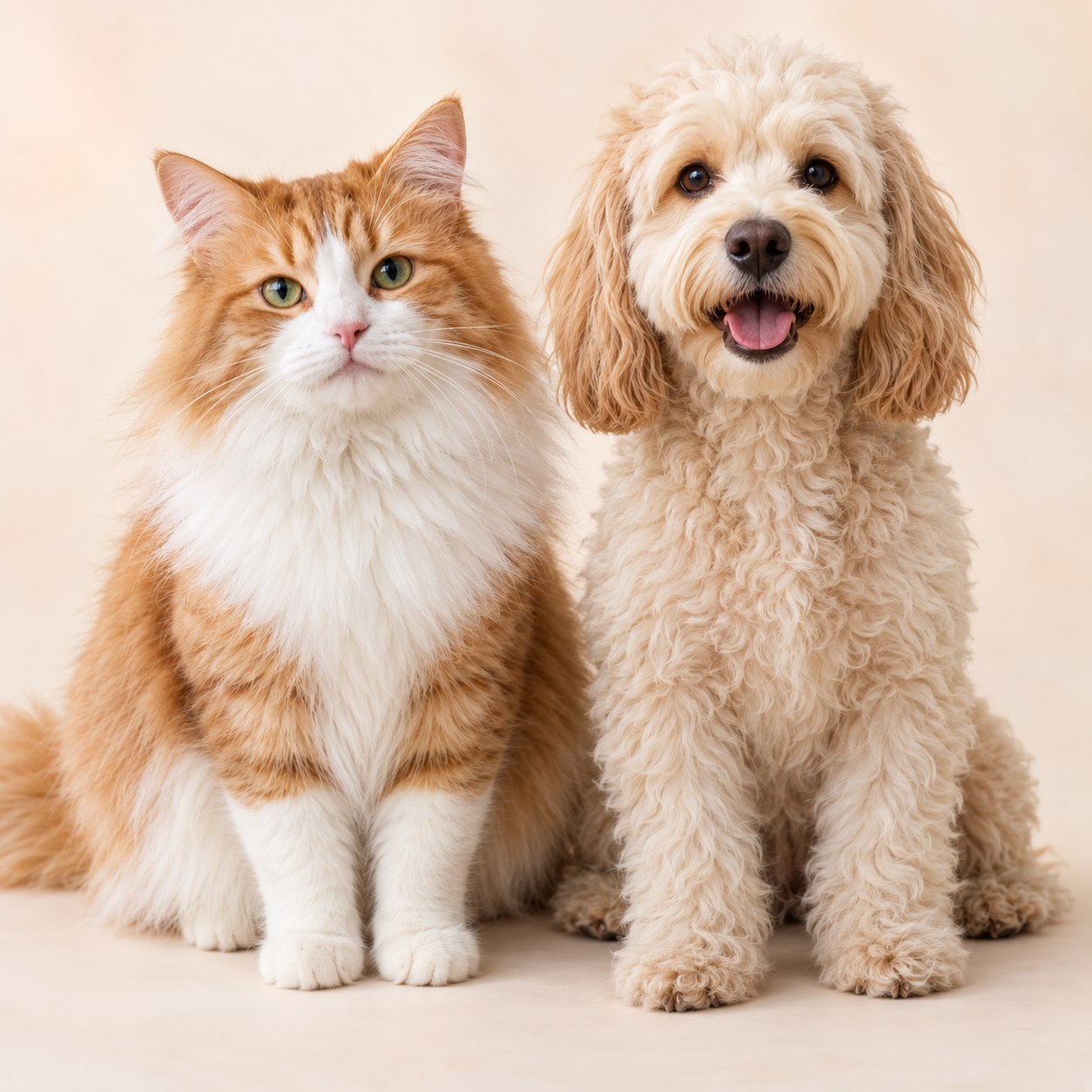
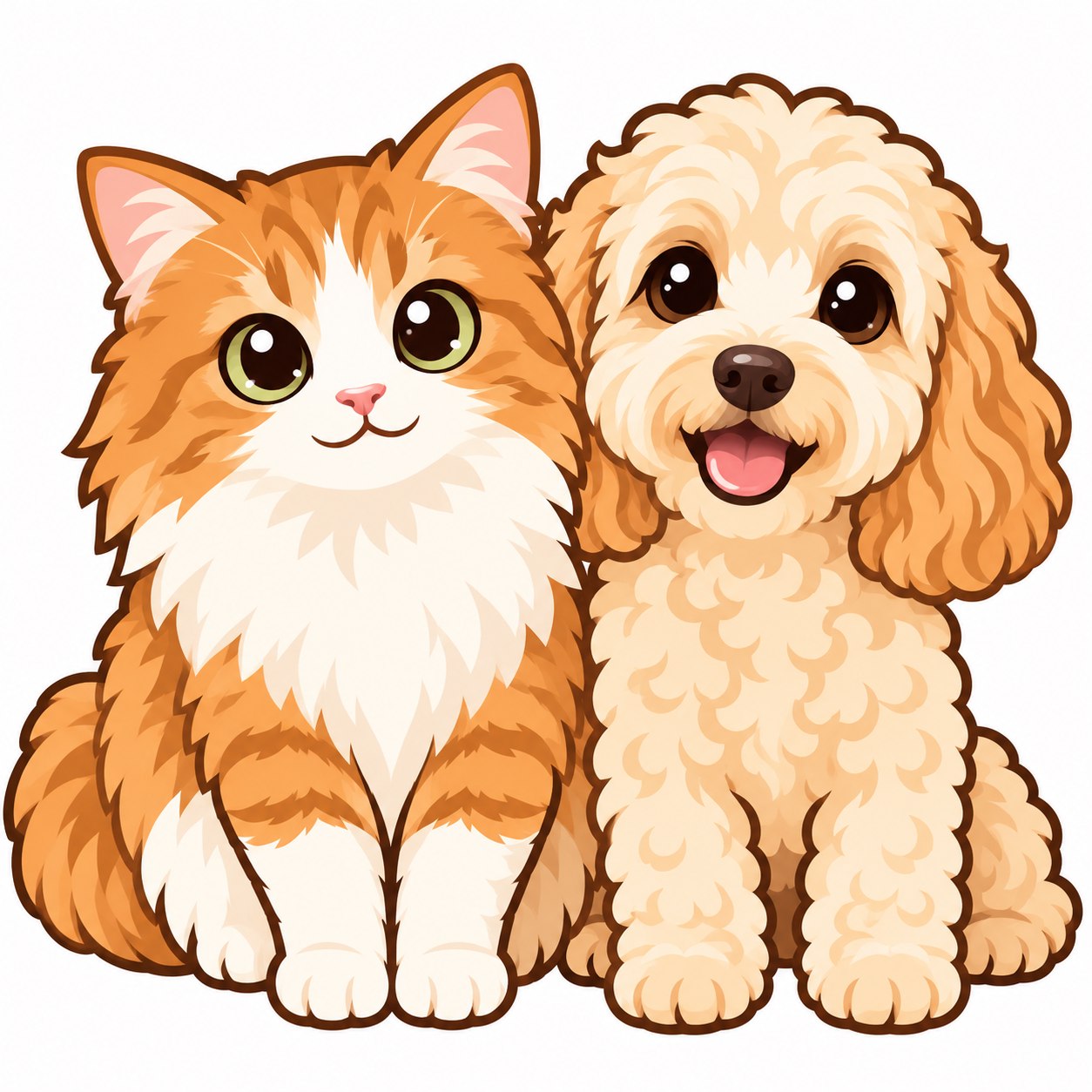
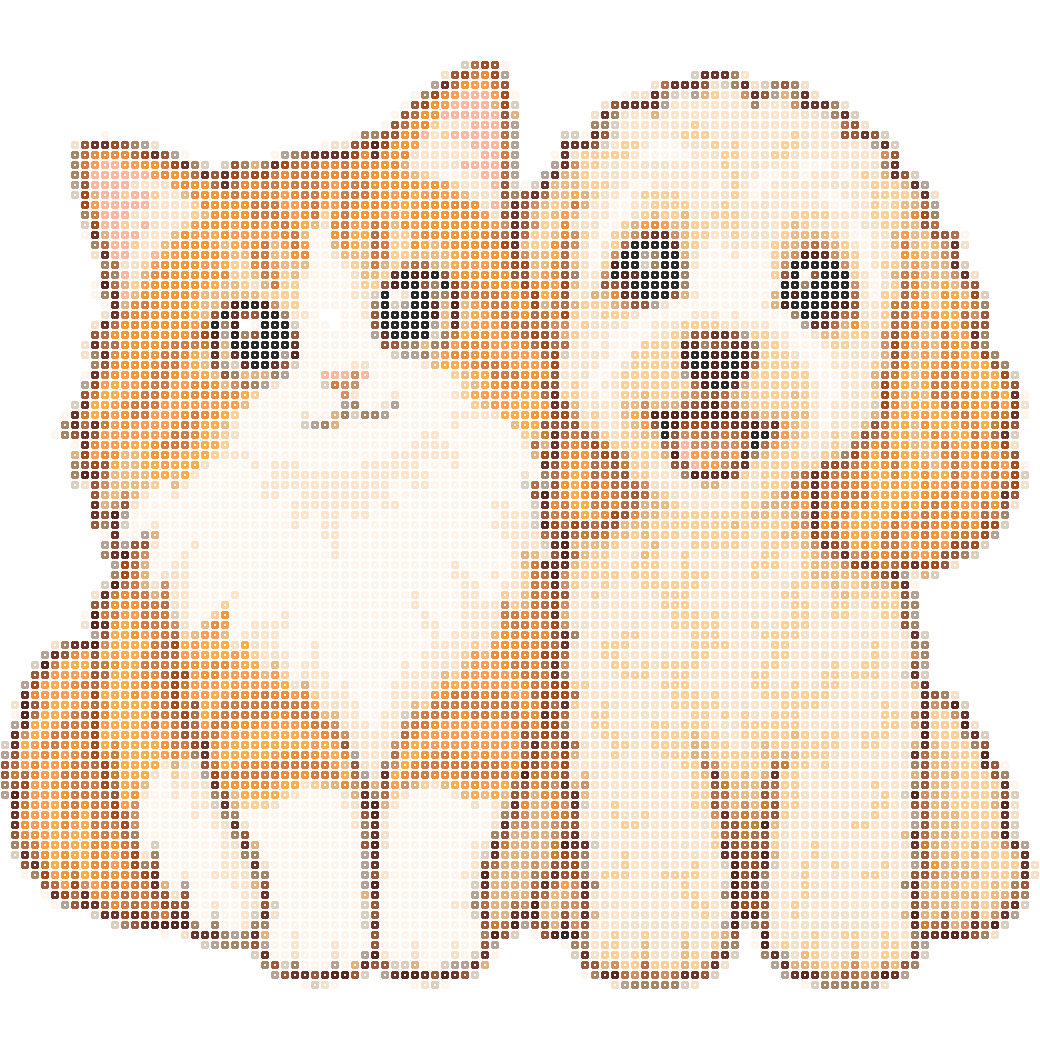
上传与更换图片
点击上传区域选择JPG、PNG或WEBP,也可以把文件拖进去,或在页面粘贴截图。单张文件上限12MB。上传后,缩略图旁会显示素材名称;“更换图片”重新选择素材,“裁剪图片”用于去掉多余边缘,让猫狗占据更多画面。
02左边调参数,右边比较效果
确认当前处理的是哪一张图。只想整理构图时使用裁剪,不必重新上传。
“最长边”让宽高都不超过设定值;“横向宽度”固定列数,竖图可能会生成更多行。快捷数字可以快速比较大小。
它是上限,不保证用满。减少颜色通常更省备料、也更容易拼,但过低会合并眼睛与阴影。猫狗示例从104格、24色开始。
好拼省色适合小尺寸;图片推荐平衡轮廓与工作量;保留细节使用更多格数与颜色。点击后比较预览和用量,再决定。
先选自己实际使用的色卡
左侧下方“豆子与色卡”可以选择品牌以及2.6mm或5mm豆。不同品牌的色号不同;尺寸也会影响预计成品大小。内置色卡是屏幕参考,可以导入供应商的CSV或JSON色卡。不要拿本站参考色号直接采购另一品牌的豆子。
调整参数后点击“生成我的图纸”。普通转图只进行采样、限色与色卡匹配,不调用AI,也不消耗AI豆;图纸工具的使用权限与AI豆分别管理。
03主体没摆好?打开取景与风格参数
| 选项 | 它的作用与适用情况 |
|---|---|
| 画面比例 | 原图比例保留原始宽高关系;方图适合头像,竖图适合全身人偶,横图适合双人合照。改变比例后,检查耳朵与尾巴有没有被裁掉。 |
| 留白 / 铺满 | 留白保留完整画面;铺满会居中裁切。棋盘格表示透明区域,不需要放豆。主体缩放与左右、上下位置用于精确摆放。 |
| 平均采样 / 像素锐利 | 平均采样适合照片与插画;像素锐利适合本身已有硬边的像素图,避免再次缩放把边缘变糊。 |
| 色块简化 | 减少孤立杂点,让大色块更连贯。应用后检查眼睛、胡须和小饰品,必要时进入编辑器补回。 |
| 亮度 / 对比度 / 饱和度 | 分别影响明暗、层次差异与颜色鲜艳程度。先保持中性参数,再一次只调整一个,方便看清差别。 |
| 抖动 / 去背景 | 抖动用交错色点模拟渐变,可能增加拼制难度;去除相近纯色背景适合干净背景,复杂照片需要先处理素材。 |
完成后点击“应用参数,查看结果”。若不满意,可用控制台的撤销回到上一版;重新生成会重新计算格子,已经逐点手改的内容应先保存备份。
04检查轮廓,也检查你要准备多少豆子
| 控制项 | 怎么使用 |
|---|---|
| 原照片 / 取景 | 分别检查素材和进入转换算法前的构图。它们不是最终的色号图。 |
| 成品感 / 制作图纸 | 成品感方便看远处效果;制作图纸方便逐格核对。重点放大检查猫狗的眼睛、鼻子和耳朵边缘。 |
| 圆豆 / 方格 / 色号 / 符号 | 圆豆看质感,方格看色块,色号适合按编号拼,符号适合黑白阅读。切换显示方式不会改变图纸格子。 |
| 去背景 | 新图片和示例默认保留背景。点击移除边缘连通的纯色或白色背景,按钮显示“✓ 已去背景”;再次点击可恢复。这会改变实际颗数与导出结果,不只是画布底板颜色。 |
| 颜色高亮 | 开启后,点击豆子清单色号或图中豆点,会突出显示全图同色位置。再次点击关闭;高亮只改变观看效果,不会修改格子或导出颜色。 |
| 替换杂色 | 开启后点击图中要替换的颜色,在弹窗中选择目标色号,全图同色一起替换,可撤销。用于精确换色,不会移动豆点。 |
| 颜色合并值 | 左侧滑杆自动归并相近色,0保留原配色,值越大越容易合并。减少颜色后注意检查五官。手动多选色号的“合并颜色”放在编辑图纸里面。 |
| 翻转 / 放大 / 下载 | 双向箭头打开翻转与换色选项,展开图标放大查看,下载图标进入导出。缩放只改变观看比例,不改变实际格数。 |
| 编辑图纸 / 进入编辑器 | 打开逐格编辑工具,使用画笔补线、填色或橡皮修整。适合解决算法转换后留下的小细节。 |
右侧“你的豆子清单”
每一行显示颜色、参考色号和实际颗数。点击颜色可选为当前画笔,编辑后的数量会同步更新;“选择更多颜色”用于扩充可用颜色。“导出材料清单”下载CSV,方便采购与整理。材料预算还可结合库存、余量和每千颗价格估算缺口。
05保存、开始拼,或带着图纸去备料
先给作品起名字,再点击右侧“保存图纸”,随后可在“我的图纸”找回。自动草稿方便恢复近期操作,正式保存的作品更适合长期管理和跨设备继续创作。分享与发布作品是单独操作,请确认后再公开。
- 色号图PNG:逐格看编号;成品PNG:看整体效果;黑白符号PNG:减少彩色打印需求。
- CSV材料清单:查看各色用量与采购缺口;SVG:放大仍清楚;JSON备份:保留格子、色卡与进度,便于以后导入。
- 整图打印或分板打印:打开打印专用页后,用浏览器打印窗口另存为PDF;分板按29×29格划分,并保留全局坐标。
- “开始拼”进入拼制助手;它记录实际摆豆进度,不会改动图案颜色。