 96 Pindou
D’une image favorite à un modèle que vous pouvez suivre perle après perle.
Apprenez étape par étape avec des exemples de chats et de chiens dans la console de création : importation, recadrage, taille, limites de couleurs, palette de la marque, aperçu, quantité de matériel, enregistrement et exportation.
Watch and follow along
View all 9 videos ↗See it in action: from image to bead pattern
Follow a rabbit example through conversion, background removal, bead counts, downloads and color editing.
Link to this video ↗Adjust pattern dimensions
Find the dimension controls and compare detail, bead counts and difficulty at different grid sizes.
Link to this video ↗Why do small patterns lose detail?
Learn why each cell holds one color, how viewing zoom differs from grid dimensions, and why details need enough cells.
Link to this video ↗01Choisissez d’abord la bonne image ; les étapes suivantes seront beaucoup plus faciles
Prenons ces chats et ces chiens comme exemple : si une photo détaillée de fourrure est directement compressée dans une petite grille, les contours et les traits du visage peuvent se fondre dans l’arrière-plan. Vous pouvez d’abord utiliser la génération d’images par IA pour la simplifier en style chibi, puis envoyer l’illustration générée au tableau de bord. Les images déjà constituées de dessins, de texte ou d’aplats de couleur nets peuvent être importées directement.
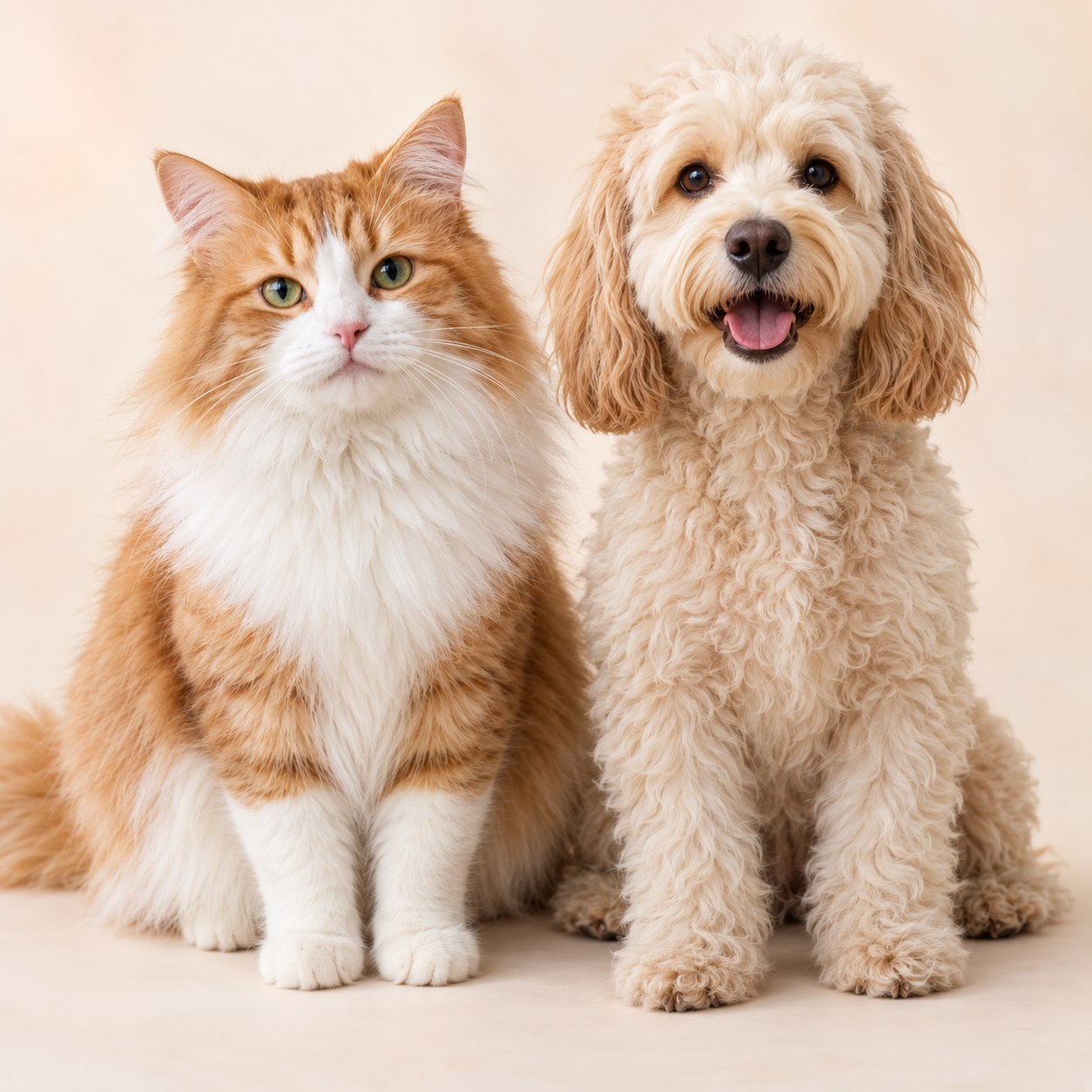
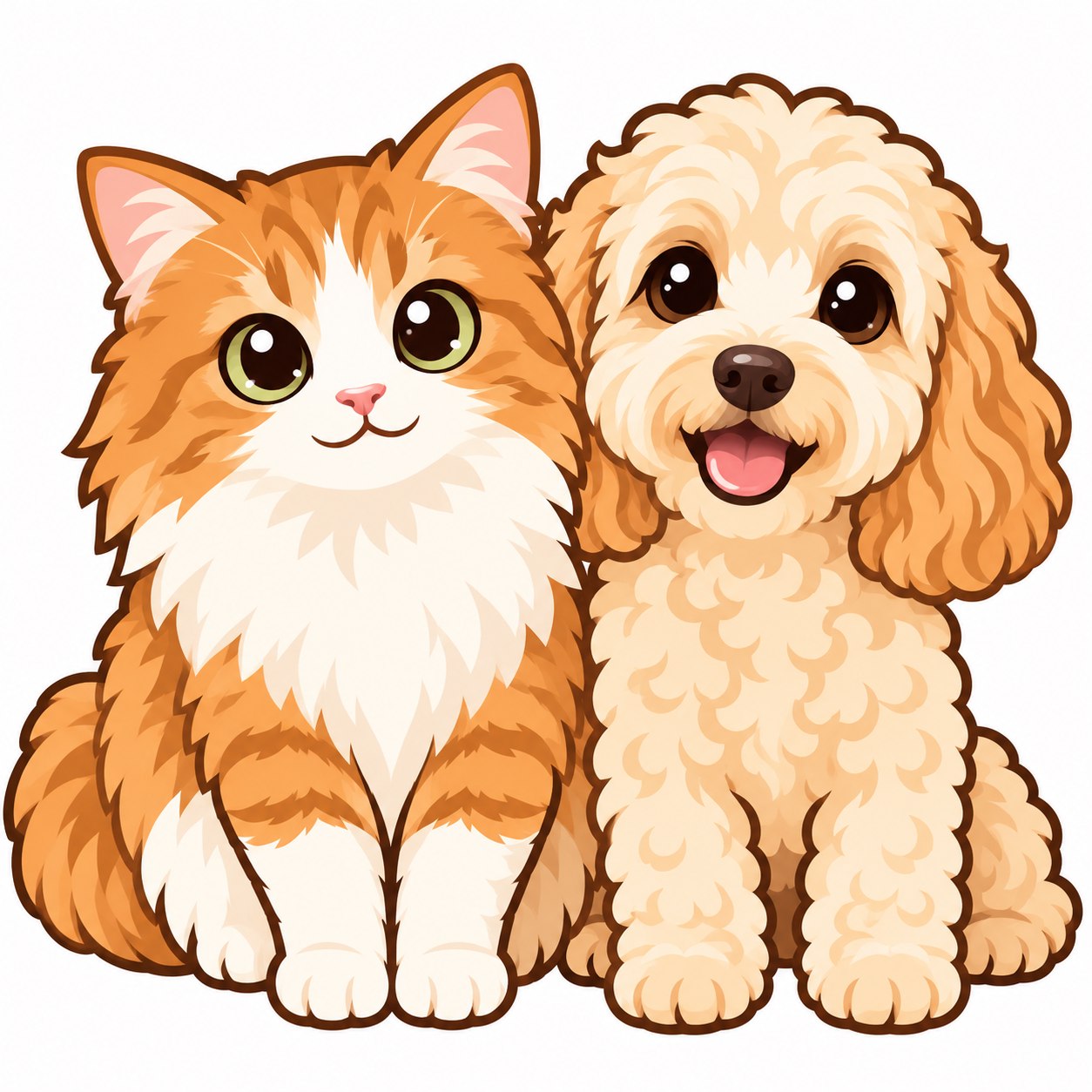
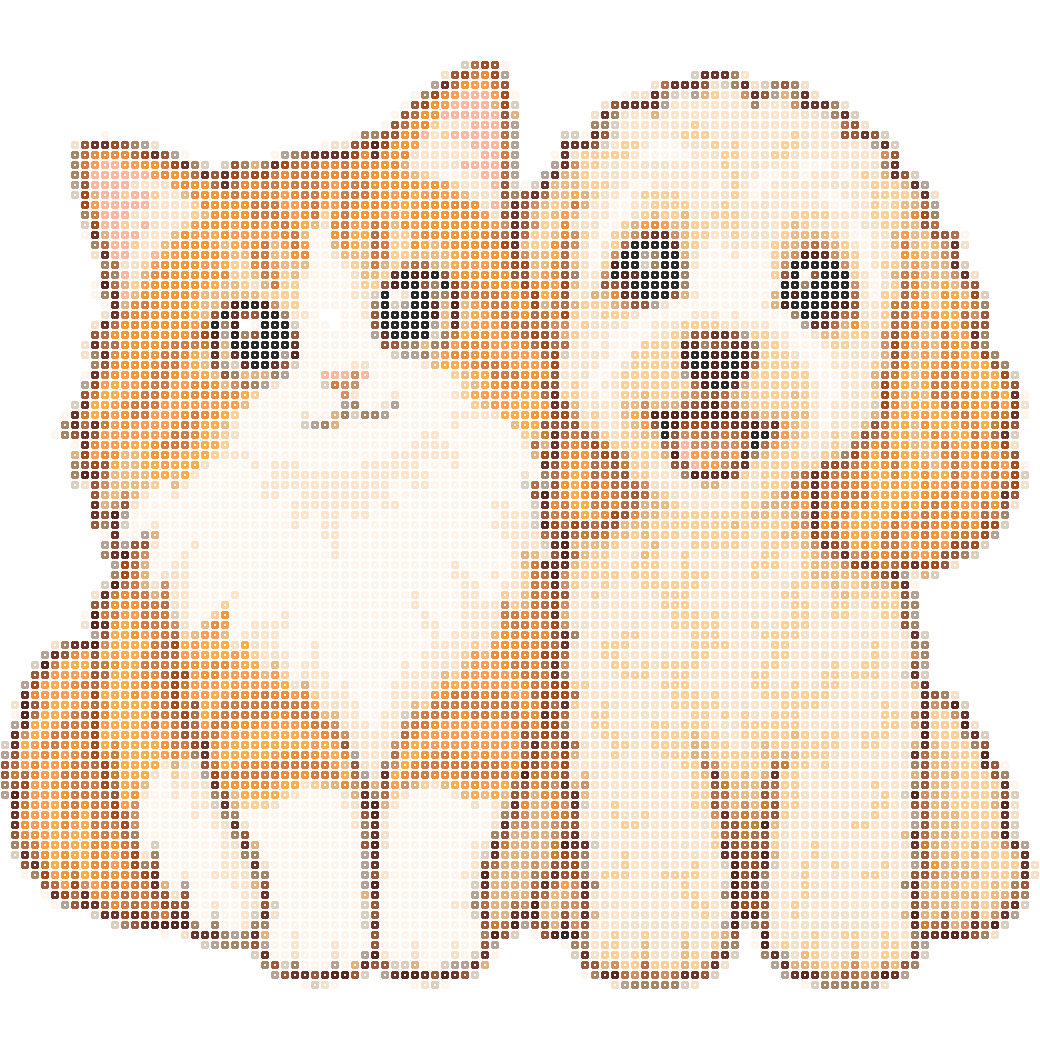
Importer ou remplacer l’image
Cliquez sur la zone de téléchargement pour sélectionner un fichier JPG, PNG ou WEBP, ou faites glisser un fichier ou collez une capture d’écran sur la page. La taille maximale d’un fichier est de 12 Mo. Après le téléchargement, le nom du matériau apparaît à côté de la miniature. « Remplacer l’image » permet de sélectionner une nouvelle source, tandis que « Recadrer l’image » supprime les bords superflus afin que le chat ou le chien occupe davantage le cadre.
02Réglez les paramètres à gauche et comparez les résultats à droite
Vérifiez quelle image vous êtes en train de modifier. Si vous souhaitez seulement ajuster la composition, utilisez Recadrer au lieu de réimporter l’image.
« Côté le plus long » maintient la largeur et la hauteur dans la limite définie ; « Largeur » fixe le nombre de colonnes, les images en portrait pouvant donc générer davantage de lignes. Les valeurs rapides permettent de comparer rapidement les dimensions.
Il s’agit d’un maximum, pas d’une garantie que toutes les couleurs seront utilisées. Moins de couleurs nécessitent généralement moins de matériaux et facilitent l’assemblage, mais une valeur trop basse peut fusionner les yeux et les ombres. Les exemples de chat et de chien commencent avec 104 cellules et 24 couleurs.
Utilisez Économiser les couleurs pour les petits modèles ; Équilibré convient bien aux images en équilibrant les contours et la charge de travail ; choisissez Détails pour préserver davantage de détails avec plus de cellules et de couleurs. Comparez l’aperçu et la quantité de matériaux après avoir cliqué, puis décidez.
Choisissez d’abord la palette que vous utilisez réellement
En bas à gauche, « Perles et nuancier » vous permet de choisir une marque ainsi que des perles de 2,6 mm ou de 5 mm. Les codes couleur varient selon la marque, et la taille influence également les dimensions finales estimées. Le nuancier intégré sert uniquement de référence à l’écran ; vous pouvez importer le nuancier CSV ou JSON d’un fournisseur. N’utilisez pas les codes couleur de référence de ce site pour acheter des perles d’une autre marque.
Après avoir réglé les paramètres, cliquez sur « Générer mon motif ». La conversion d’image standard échantillonne l’image, limite les couleurs et les associe à la palette ; elle n’utilise pas l’IA et ne consomme pas de crédits IA. L’accès aux outils de motifs et aux crédits IA est géré séparément.
03Le sujet ne semble pas correct ? Ouvrez les réglages du cadrage et du style
| Options | Fonctionnement et cas d’utilisation |
|---|---|
| Format | Le rapport d’aspect original conserve les proportions largeur-hauteur d’origine ; les images carrées conviennent aux portraits, les images en portrait aux silhouettes entières et les images en paysage aux photos de deux personnes. Après avoir modifié le rapport, vérifiez que les oreilles et la queue n’ont pas été recadrées. |
| Laisser vide / Remplir | Laisser vide conserve l’image entière ; Remplir la recadre au centre. Le damier indique les zones transparentes, qui ne nécessitent pas de perles. Utilisez l’échelle du sujet et sa position horizontale/verticale pour un placement précis. |
| Échantillonnage moyen / Pixels nets | L’Échantillonnage moyen convient aux photos et aux illustrations ; Pixels nets convient aux pixel arts dont les contours sont déjà nets, afin d’éviter qu’ils ne deviennent flous après un nouveau redimensionnement. |
| Simplification des couleurs | Réduisez les taches isolées et rendez les grands aplats de couleur plus continus. Après l’application, vérifiez les yeux, les moustaches et les petits accessoires, puis restaurez-les dans l’éditeur si nécessaire. |
| Luminosité / Contraste / Saturation | Ces réglages agissent séparément sur la luminosité, les différences de tonalité et l’intensité des couleurs. Gardez d’abord les réglages neutres, puis ne modifiez qu’un paramètre à la fois afin de voir facilement les différences. |
| Tramage / Supprimer l’arrière-plan | Le tramage simule les dégradés avec des points de couleurs alternées, ce qui peut compliquer l’assemblage. La suppression d’un arrière-plan uni de couleur similaire convient bien aux arrière-plans simples ; les photos complexes nécessitent d’abord un prétraitement. |
Une fois terminé, cliquez sur « Appliquer les paramètres et afficher les résultats ». Si le résultat ne vous convient pas, utilisez Annuler dans la console pour revenir à la version précédente. Une nouvelle génération recalcule la grille ; enregistrez donc d’abord une sauvegarde si vous avez modifié manuellement certaines cellules.
04Vérifiez le contour et le nombre de perles à préparer.
| Commandes | Mode d’emploi |
|---|---|
| Photo originale / Cadrage | Examinez le matériau source et la composition avant de lancer l’algorithme de conversion. Il ne s’agit pas encore des modèles finaux avec codes couleur. |
| Aspect final / Créer un modèle | Aspect final facilite l’observation de l’effet global à distance ; Créer un modèle vous aide à vérifier chaque cellule. Zoomez pour examiner les yeux, le nez et les contours des oreilles du chat ou du chien. |
| Perles rondes / Grille carrée / Codes couleur / Symboles | Les perles rondes affichent la texture, les grilles carrées montrent les aplats de couleur, les codes couleur facilitent l’assemblage par numéro et les symboles conviennent à une consultation en noir et blanc. Changer le mode d’affichage ne modifie pas la grille du modèle. |
| Supprimer le fond | 新图片和示例默认保留背景。点击移除边缘连通的纯色或白色背景,按钮显示“✓ 已去背景”;再次点击可恢复。这会改变实际颗数与导出结果,不只是画布底板颜色。 |
| Surligner la couleur | 开启后,点击豆子清单色号或图中豆点,会突出显示全图同色位置。再次点击关闭;高亮只改变观看效果,不会修改格子或导出颜色。 |
| Remplacer une couleur | 开启后点击图中要替换的颜色,在弹窗中选择目标色号,全图同色一起替换,可撤销。用于精确换色,不会移动豆点。 |
| Intensité de fusion | 左侧滑杆自动归并相近色,0保留原配色,值越大越容易合并。减少颜色后注意检查五官。手动多选色号的“合并颜色”放在编辑图纸里面。 |
| Retourner / Zoomer / Télécharger | La flèche bidirectionnelle ouvre les options de retournement et de recoloration, l’icône d’agrandissement élargit la vue et l’icône de téléchargement ouvre l’exportation. Le zoom modifie uniquement l’échelle d’affichage, pas la taille réelle de la grille. |
| Modifier le motif / Ouvrir l’éditeur | Ouvrez l’éditeur de cellules et utilisez le crayon pour ajouter des lignes, remplir des couleurs ou affiner le résultat avec la gomme. Pratique pour corriger les petits détails laissés après la conversion algorithmique. |
« Votre liste de perles » à droite
Chaque ligne indique la couleur, le code couleur de référence et le nombre réel de perles. Cliquez sur une couleur pour la sélectionner comme couleur actuelle du crayon ; les quantités modifiées sont mises à jour automatiquement. « Choisir plus de couleurs » développe la palette disponible. « Exporter la liste des matériaux » télécharge un fichier CSV pour les achats et l’organisation. Le budget des matériaux peut également estimer les quantités manquantes en fonction de l’inventaire, du stock restant et du prix pour 1 000 perles.
05Enregistrer, commencer à perler ou préparer les matériaux à partir du modèle
Saisissez d’abord le nom de la création, puis cliquez sur « Enregistrer le modèle » à droite. Vous pourrez ensuite la retrouver sous « Mes modèles ». Les brouillons automatiques aident à restaurer les actions récentes ; les créations officiellement enregistrées sont préférables pour la gestion à long terme et la poursuite sur plusieurs appareils. Le partage et la publication sont des actions distinctes : confirmez avant de rendre une création publique.
- PNG avec codes couleur : vérifiez le code de chaque cellule ; PNG final : visualisez le résultat global ; PNG en symboles noir et blanc : réduisez le besoin d’impression couleur.
- Liste des matériaux CSV : vérifiez les quantités par couleur et achetez les articles manquants ; SVG : reste net lors de l’agrandissement ; sauvegarde JSON : conserve la grille, la palette de couleurs et la progression pour faciliter l’importation ultérieure.
- Imprimez l’image complète ou imprimez par plaque : ouvrez la page dédiée à l’impression, puis utilisez la boîte de dialogue d’impression du navigateur pour l’enregistrer au format PDF. Les sections de la plaque sont divisées en cellules 29×29 et conservent les coordonnées globales.
- « Commencer à perler » ouvre l’assistant de création. Il enregistre votre progression réelle de pose des perles sans modifier les couleurs du modèle.