 96 Pindou
De una imagen favorita a un patrón que puedes seguir cuenta a cuenta.
Aprende paso a paso con ejemplos de gatos y perros en la consola de creación: subir, recortar, ajustar el tamaño, limitar los colores, elegir la paleta de la marca, previsualizar, consultar la cantidad de materiales, guardar y exportar.
Watch and follow along
View all 9 videos ↗See it in action: from image to bead pattern
Follow a rabbit example through conversion, background removal, bead counts, downloads and color editing.
Link to this video ↗Adjust pattern dimensions
Find the dimension controls and compare detail, bead counts and difficulty at different grid sizes.
Link to this video ↗Why do small patterns lose detail?
Learn why each cell holds one color, how viewing zoom differs from grid dimensions, and why details need enough cells.
Link to this video ↗01Elige primero la imagen adecuada; los pasos posteriores serán mucho más fáciles
Usando estos gatos y perros como ejemplo: si una foto detallada del pelaje se comprime directamente en una cuadrícula pequeña, el contorno y los rasgos faciales pueden mezclarse con el fondo. Primero puedes utilizar la generación de imágenes con IA para simplificarla con un estilo chibi y después enviar la ilustración generada al panel de control. Las imágenes que ya sean dibujos, texto o bloques de color claros pueden subirse directamente.
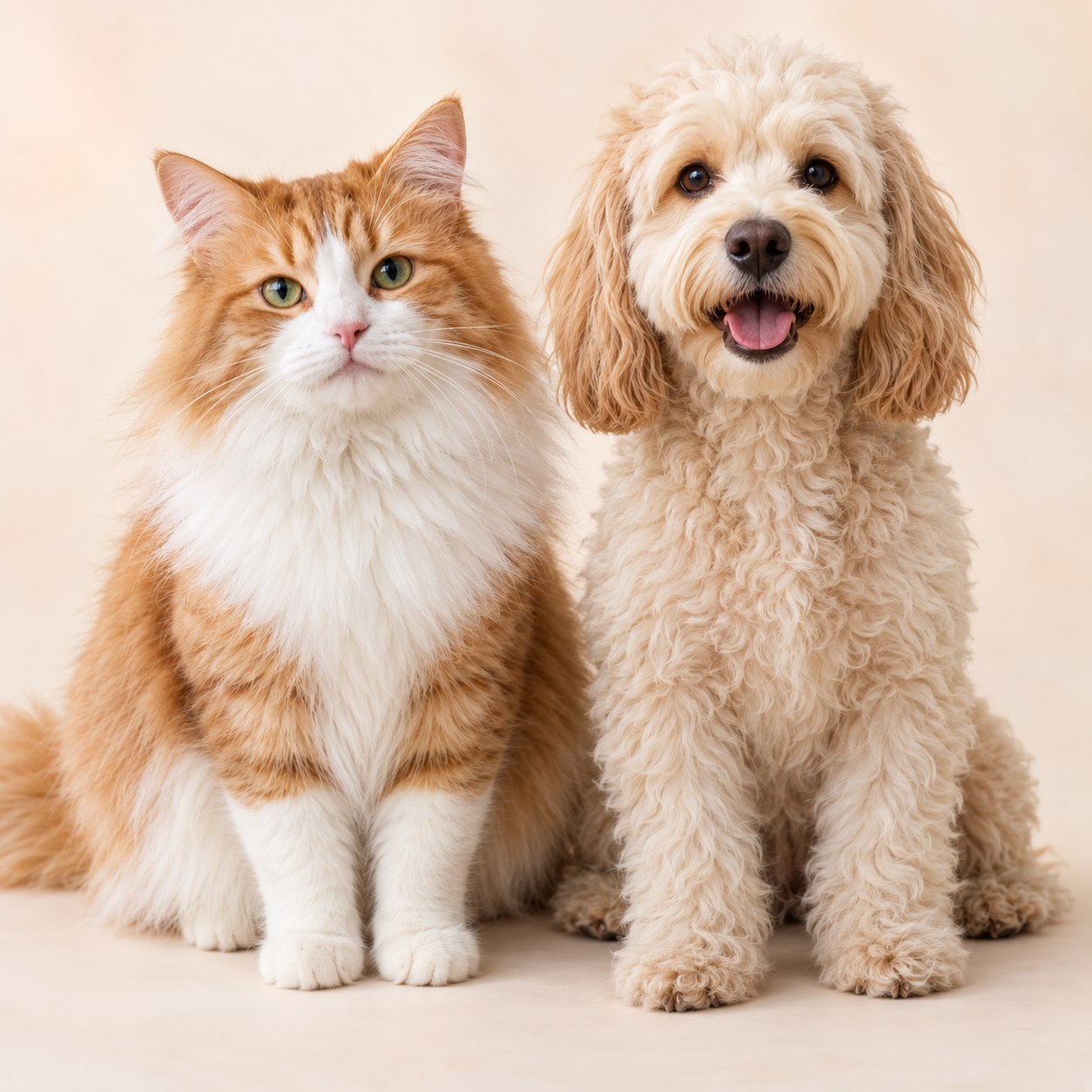
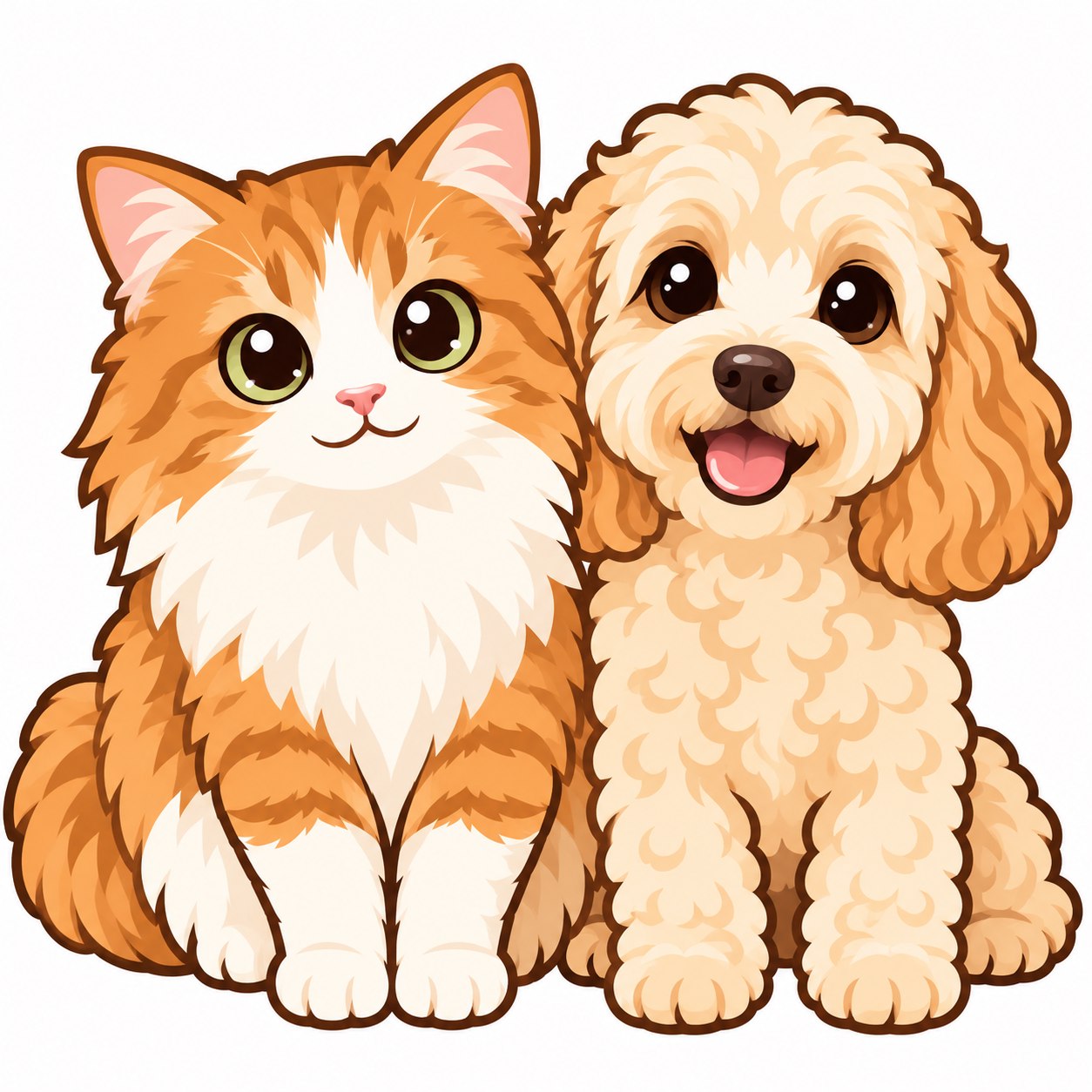
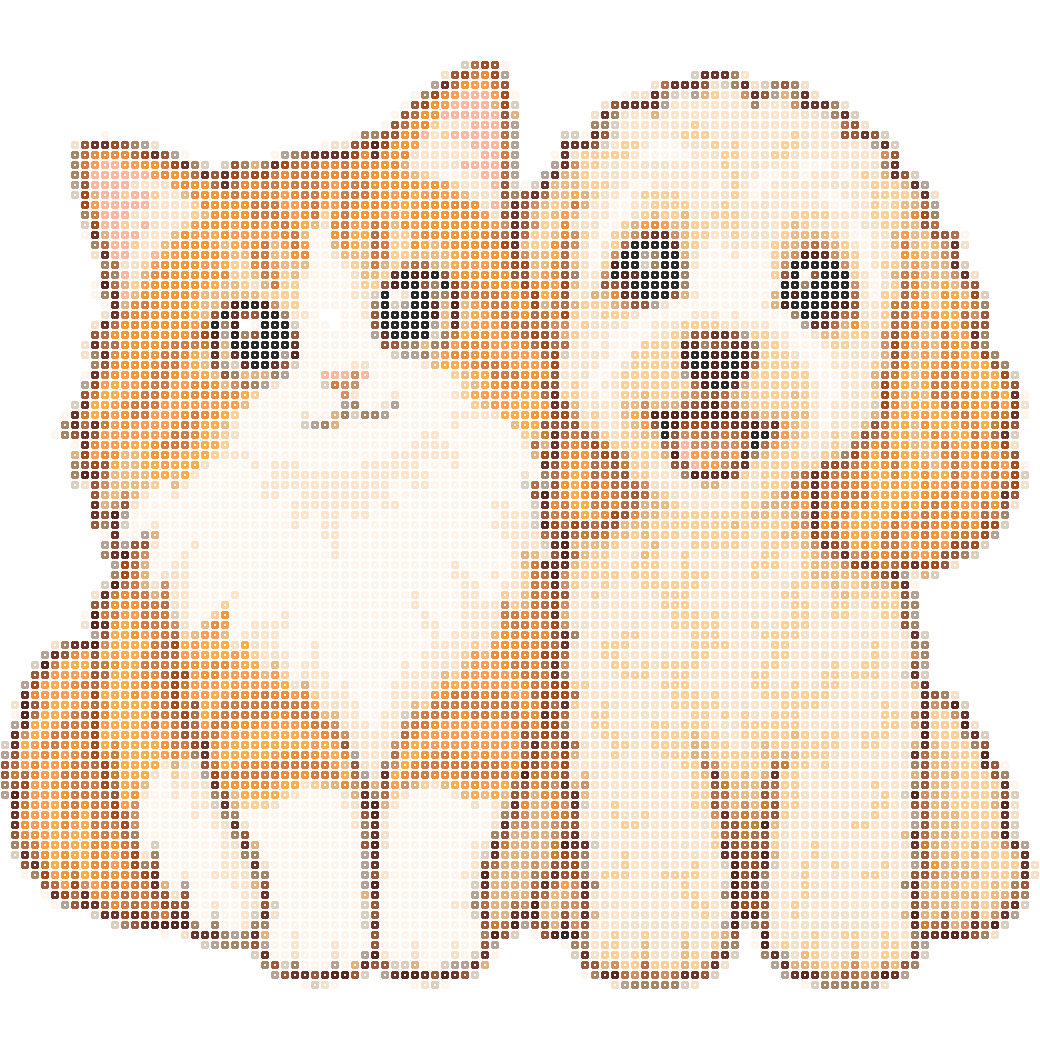
Subir o reemplazar imagen
Haz clic en el área de carga para seleccionar un JPG, PNG o WEBP, o arrastra un archivo o pega una captura de pantalla en la página. El límite para un solo archivo es de 12 MB. Después de cargarlo, el nombre del material aparece junto a la miniatura. «Reemplazar imagen» selecciona una nueva fuente, mientras que «Recortar imagen» elimina los bordes sobrantes para que el gato o perro ocupe más espacio del encuadre.
02Ajusta los parámetros a la izquierda y compara los resultados a la derecha
Confirma qué imagen estás editando actualmente. Si solo quieres ajustar la composición, usa Recortar en lugar de volver a subirla.
«Lado más largo» mantiene el ancho y la altura dentro del límite establecido; «Ancho» fija el número de columnas, por lo que las imágenes verticales pueden generar más filas. Los números rápidos te permiten comparar tamaños rápidamente.
Esto es un máximo, no una garantía de que se utilicen todos los colores. Menos colores suelen requerir menos materiales y son más fáciles de montar, pero si lo estableces demasiado bajo, los ojos y las sombras pueden fusionarse. Los ejemplos de gato y perro comienzan con 104 celdas y 24 colores.
Usa Ahorrador de color para diseños pequeños; Equilibrado funciona bien con imágenes porque equilibra los contornos y la carga de trabajo; elige Detalle para conservar más detalles con más celdas y colores. Compara la vista previa y el uso de materiales después de hacer clic y decide.
Elige primero la paleta que realmente utilizas
En la esquina inferior izquierda, «Cuentas y tabla de colores» te permite elegir una marca y cuentas de 2,6 mm o 5 mm. Los códigos de color varían según la marca y el tamaño también afecta a las dimensiones finales estimadas. La tabla de colores integrada sirve como referencia en pantalla; puedes importar la tabla de colores de un proveedor en formato CSV o JSON. No uses los códigos de color de referencia de este sitio para comprar cuentas de otra marca.
Después de ajustar los parámetros, haz clic en «Generar mi patrón». La conversión de imágenes estándar solo muestrea, limita los colores y los hace coincidir con la paleta; no llama a la IA ni consume créditos de IA. El acceso a las herramientas de patrones y a los créditos de IA se gestiona por separado.
03¿El sujeto no tiene el aspecto correcto? Abre los ajustes de encuadre y estilo
| Opciones | Qué hace y cuándo usarlo |
|---|---|
| Proporción | La relación de aspecto original conserva la relación entre el ancho y la altura originales; las imágenes cuadradas son adecuadas para retratos, las verticales para figuras de cuerpo entero y las horizontales para fotos de dos personas. Después de cambiar la relación, comprueba que no se hayan recortado las orejas ni la cola. |
| Dejar en blanco / Rellenar | Dejar en blanco conserva la imagen completa; Rellenar la recorta al centro. El tablero de ajedrez indica las áreas transparentes, que no necesitan cuentas. Usa la escala y la posición horizontal/vertical del sujeto para colocarlo con precisión. |
| Muestreo promedio / Píxeles nítidos | Muestreo promedio es adecuado para fotos e ilustraciones; Píxeles nítidos es adecuado para pixel art con bordes definidos, ya que evita que se vuelvan borrosos después de cambiar de tamaño. |
| Simplificación de colores | Reduce las manchas aisladas y haz que los bloques grandes de color sean más continuos. Después de aplicarlo, revisa los ojos, los bigotes y los accesorios pequeños, y restáuralos en el editor si es necesario. |
| Brillo / Contraste / Saturación | Estos ajustes afectan por separado al brillo, las diferencias tonales y la intensidad del color. Mantén primero los ajustes neutros y modifica solo uno cada vez para que las diferencias sean fáciles de ver. |
| Difuminado / Eliminar fondo | El difuminado simula degradados con puntos de colores alternos, lo que puede dificultar el montaje. Eliminar un fondo uniforme de color similar funciona bien con fondos sencillos; las fotos complejas necesitan un preprocesamiento. |
Al terminar, haz clic en «Aplicar parámetros y ver resultados». Si no estás satisfecho, usa Deshacer en la consola para volver a la versión anterior. Regenerar recalcula la cuadrícula, así que guarda primero una copia de seguridad si has editado manualmente celdas individuales.
04Comprueba el contorno y cuántas cuentas necesitas preparar.
| Controles | Cómo usarlo |
|---|---|
| Foto original / Encuadre | Revisa el material de origen y la composición antes de entrar en el algoritmo de conversión. Estos no son los patrones finales con códigos de color. |
| Resultado final / Crear patrón | Resultado final facilita ver el efecto general desde lejos; Crear patrón te ayuda a comprobar cada celda. Amplía la imagen para revisar los ojos, la nariz y los bordes de las orejas del gato o perro. |
| Cuentas redondas / Cuadrícula / Códigos de color / Símbolos | Las cuentas redondas muestran la textura, las cuadrículas muestran bloques de color, los códigos de color facilitan el montaje por número y los símbolos son adecuados para ver en blanco y negro. Cambiar el modo de visualización no modifica la cuadrícula del patrón. |
| Quitar fondo | 新图片和示例默认保留背景。点击移除边缘连通的纯色或白色背景,按钮显示“✓ 已去背景”;再次点击可恢复。这会改变实际颗数与导出结果,不只是画布底板颜色。 |
| Resaltar color | 开启后,点击豆子清单色号或图中豆点,会突出显示全图同色位置。再次点击关闭;高亮只改变观看效果,不会修改格子或导出颜色。 |
| Reemplazar color | 开启后点击图中要替换的颜色,在弹窗中选择目标色号,全图同色一起替换,可撤销。用于精确换色,不会移动豆点。 |
| Intensidad de fusión | 左侧滑杆自动归并相近色,0保留原配色,值越大越容易合并。减少颜色后注意检查五官。手动多选色号的“合并颜色”放在编辑图纸里面。 |
| Voltear / Ampliar / Descargar | La flecha de dos direcciones abre las opciones de voltear y recolorear, el icono de ampliar aumenta la vista y el icono de descarga abre la exportación. El zoom solo cambia la escala de visualización, no el tamaño real de la cuadrícula. |
| Editar patrón / Abrir editor | Abre el editor de celdas y usa el lápiz para añadir líneas, rellenar colores o perfeccionar el diseño con el borrador. Es útil para corregir pequeños detalles que quedan después de la conversión algorítmica. |
«Tu lista de cuentas» a la derecha
Cada fila muestra el color, el código de color de referencia y la cantidad real de cuentas. Haz clic en un color para seleccionarlo como color actual del lápiz; las cantidades editadas se actualizan automáticamente. «Elegir más colores» amplía los colores disponibles. «Exportar lista de materiales» descarga un CSV para comprar y organizar. El presupuesto de materiales también puede estimar las faltas según el inventario, las existencias restantes y el precio por cada 1.000 cuentas.
05Guardar, empezar a ensartar o preparar materiales con el patrón
Escribe primero el nombre de la obra y después haz clic en «Guardar patrón» a la derecha. Más adelante podrás encontrarla en «Mis patrones». Los borradores automáticos ayudan a restaurar acciones recientes; las obras guardadas formalmente son mejores para gestionarlas a largo plazo y continuar en distintos dispositivos. Compartir y publicar son acciones independientes: confirma antes de hacer pública una obra.
- PNG con códigos de color: comprueba el código de cada celda; PNG terminado: consulta el resultado general; PNG de símbolos en blanco y negro: reduce la necesidad de imprimir en color.
- Lista de materiales CSV: comprueba las cantidades por color y compra lo que falte; SVG: mantiene la nitidez al ampliarlo; copia de seguridad JSON: conserva la cuadrícula, la paleta de colores y el progreso para importarlos fácilmente más adelante.
- Imprime la imagen completa o por tablero: abre la página exclusiva de impresión y usa el diálogo de impresión del navegador para guardarla como PDF. Las secciones del tablero se dividen en celdas de 29×29 y conservan las coordenadas globales.
- «Empezar a ensartar» abre el asistente de ensartado. Registra el progreso real de colocación de las cuentas sin cambiar los colores del patrón.