 96 Pindou
Vom Lieblingsbild zu einem Muster, dem du Perle für Perle folgen kannst.
Lerne Schritt für Schritt mit Katzen- und Hunde-Beispielen im Erstellungsbereich: Hochladen, Zuschneiden, Größe, Farblimits, Markenpalette, Vorschau, Materialanzahl, Speichern und Exportieren.
Watch and follow along
View all 9 videos ↗See it in action: from image to bead pattern
Follow a rabbit example through conversion, background removal, bead counts, downloads and color editing.
Link to this video ↗Adjust pattern dimensions
Find the dimension controls and compare detail, bead counts and difficulty at different grid sizes.
Link to this video ↗Why do small patterns lose detail?
Learn why each cell holds one color, how viewing zoom differs from grid dimensions, and why details need enough cells.
Link to this video ↗01Wähle zuerst das passende Bild; die späteren Schritte werden dadurch viel einfacher
Anhand dieser Katzen und Hunde: Wird ein detailliertes Fellfoto direkt in ein kleines Raster komprimiert, können Konturen und Gesichtszüge mit dem Hintergrund verschmelzen. Du kannst zuerst mithilfe der KI-Bildgenerierung den Stil zu Chibi vereinfachen und die erzeugte Illustration anschließend an das Dashboard senden. Bilder, die bereits Zeichnungen, Texte oder klare Farbflächen sind, können direkt hochgeladen werden.
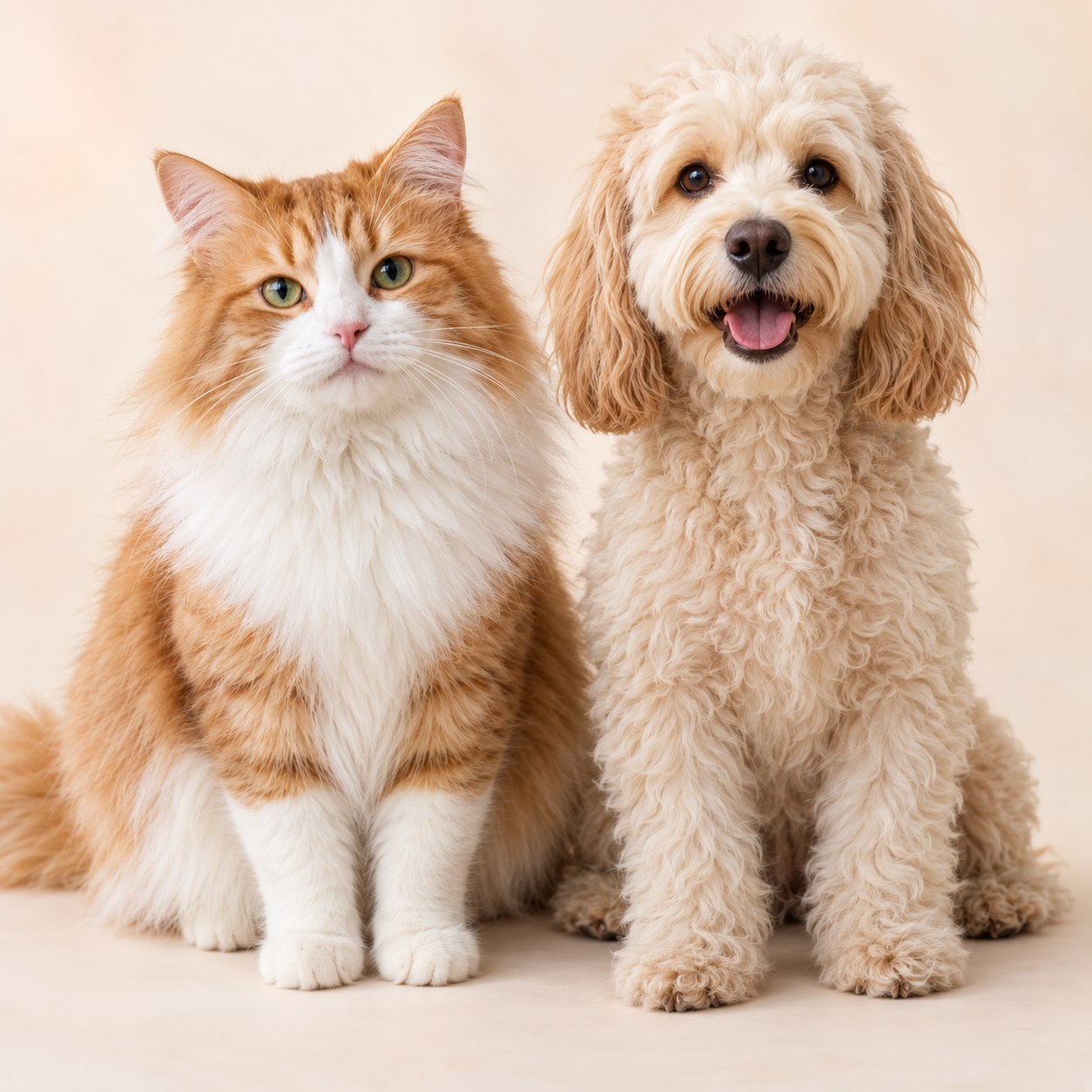
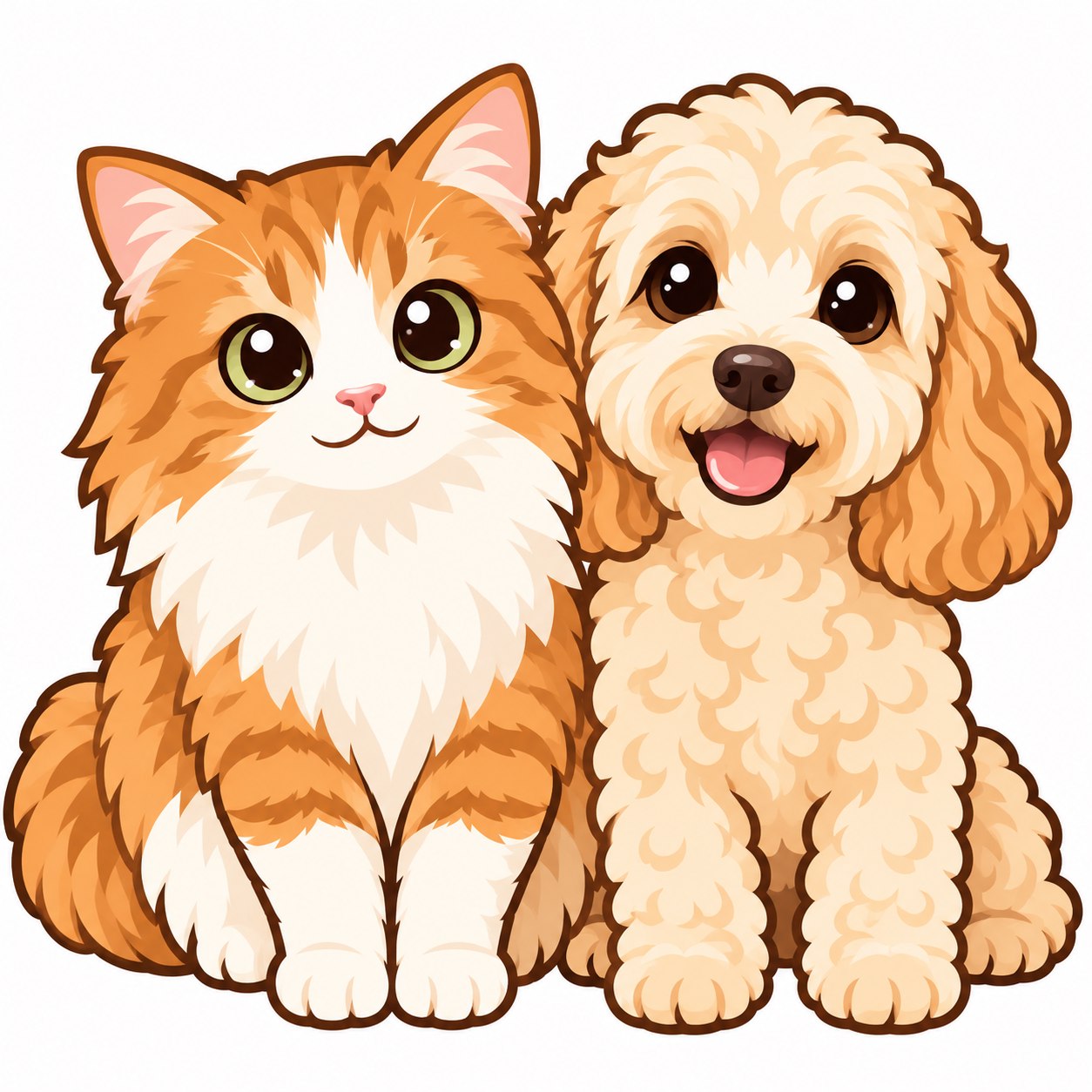
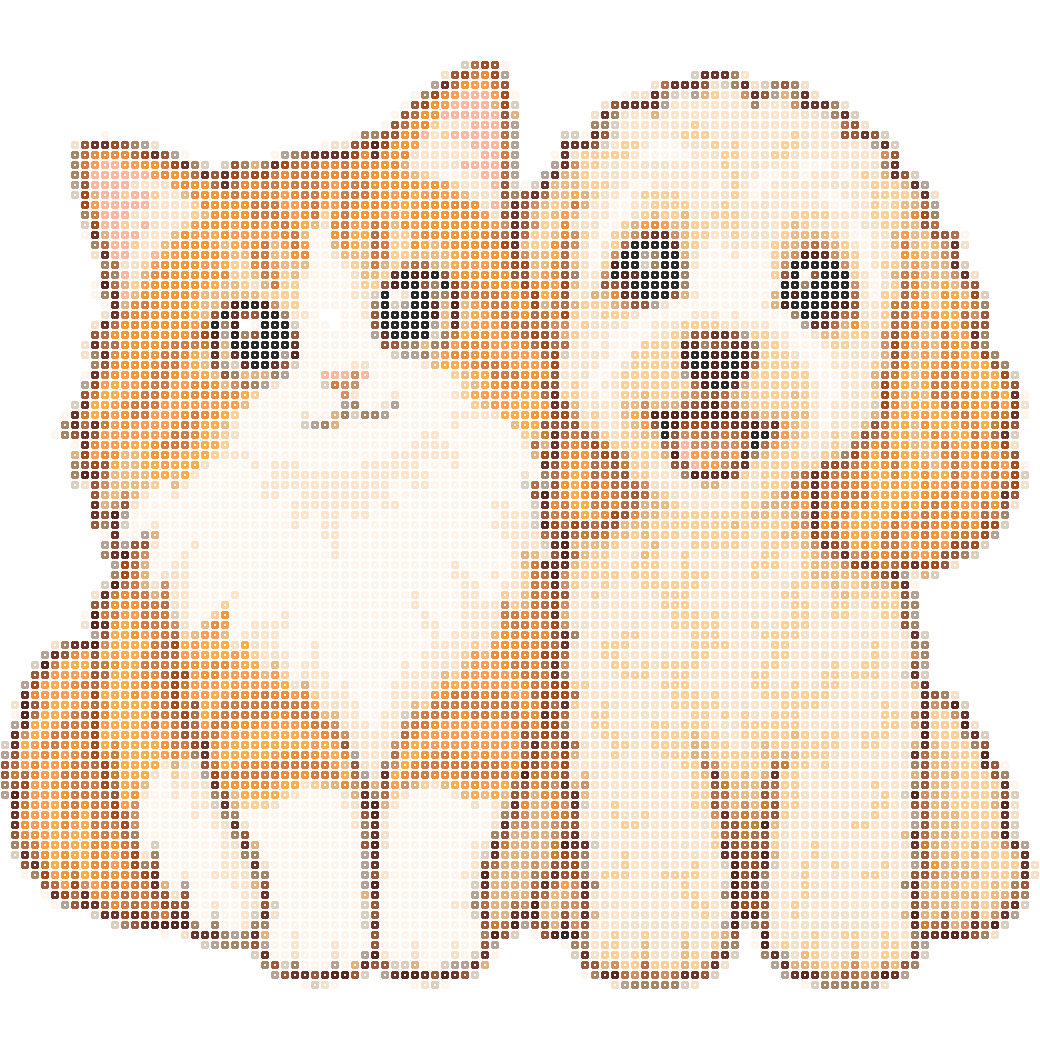
Bild hochladen oder ersetzen
Klicken Sie auf den Uploadbereich, um eine JPG-, PNG- oder WEBP-Datei auszuwählen, oder ziehen Sie eine Datei auf die Seite beziehungsweise fügen Sie einen Screenshot ein. Die maximale Dateigröße beträgt 12 MB. Nach dem Upload wird der Materialname neben dem Vorschaubild angezeigt. Mit „Bild ersetzen“ wählen Sie eine neue Quelle, während „Bild zuschneiden“ überflüssige Ränder entfernt, damit Katze oder Hund mehr Raum im Bild einnehmen.
02Parameter links anpassen und Ergebnisse rechts vergleichen
Bestätige, welches Bild du gerade bearbeitest. Wenn du nur die Komposition anpassen möchtest, verwende „Zuschneiden“, statt erneut hochzuladen.
„Längste Seite“ hält sowohl Breite als auch Höhe innerhalb des festgelegten Limits; „Breite“ legt die Spaltenanzahl fest, sodass Hochformatbilder mehr Zeilen erzeugen können. Mit den Schnellwerten kannst du Größen rasch vergleichen.
Dies ist ein Höchstwert, keine Garantie dafür, dass alle Farben verwendet werden. Weniger Farben erfordern meist weniger Material und sind leichter zusammenzusetzen. Ist der Wert jedoch zu niedrig, können Augen und Schatten verschmelzen. Die Katzen- und Hundebeispiele beginnen mit 104 Zellen und 24 Farben.
Verwenden Sie „Farben sparen“ für kleine Designs. „Ausgewogen“ eignet sich gut für Bilder, da Umriss und Arbeitsaufwand ausbalanciert werden. Wählen Sie „Details“, um mehr Details mit mehr Rasterzellen und Farben zu erhalten. Vergleichen Sie nach dem Klicken die Vorschau und den Materialverbrauch und entscheiden Sie dann.
Wähle zuerst die Palette, die du tatsächlich verwendest
Unten links können Sie unter „Perlen und Farbkarte“ eine Marke sowie Perlen mit 2,6 mm oder 5 mm auswählen. Farbcodes unterscheiden sich je nach Marke, und auch die Größe beeinflusst die geschätzten fertigen Abmessungen. Die integrierte Farbkarte dient nur als Bildschirmreferenz. Sie können die Farbkarte eines Anbieters als CSV- oder JSON-Datei importieren. Verwenden Sie die Referenzfarbcodes dieser Website nicht zum Kauf von Perlen einer anderen Marke.
Klicke nach dem Anpassen der Parameter auf „Mein Muster erstellen“. Bei der normalen Bildkonvertierung werden nur Farben abgetastet und begrenzt sowie der Farbpalette zugeordnet; es wird keine KI aufgerufen und kein KI-Guthaben verbraucht. Der Zugriff auf Musterwerkzeuge und KI-Guthaben wird getrennt verwaltet.
03Das Motiv sieht nicht richtig aus? Öffne die Einstellungen für Ausschnitt und Stil
| Optionen | Funktion und Verwendungszweck |
|---|---|
| Seitenverhältnis | Das ursprüngliche Seitenverhältnis bewahrt das Verhältnis von Breite zu Höhe; quadratische Bilder eignen sich für Porträts, Hochformatbilder für Ganzkörperfiguren und Querformatbilder für Fotos mit zwei Personen. Prüfe nach einer Änderung des Verhältnisses, dass Ohren und Schwanz nicht abgeschnitten wurden. |
| Leer lassen / Füllen | „Leer lassen“ bewahrt das vollständige Bild; „Füllen“ schneidet es auf die Mitte zu. Das Schachbrettmuster zeigt transparente Bereiche an, die keine Perlen benötigen. Verwende die Motivskalierung sowie die horizontale und vertikale Position für eine präzise Platzierung. |
| Durchschnittliche Abtastung / Scharfe Pixel | „Durchschnittliche Abtastung“ eignet sich für Fotos und Illustrationen. „Scharfe Pixel“ eignet sich für Pixelgrafiken mit bereits harten Kanten und verhindert, dass die Kanten nach einer weiteren Größenänderung verschwimmen. |
| Farbvereinfachung | Reduziere vereinzelte Farbsprenkel und verbinde große Farbflächen stärker. Prüfe nach der Anwendung Augen, Schnurrhaare und kleine Accessoires und stelle sie bei Bedarf im Editor wieder her. |
| Helligkeit / Kontrast / Sättigung | Diese Einstellungen beeinflussen unabhängig voneinander Helligkeit, Tonwertunterschiede und Farbintensität. Belasse die Einstellungen zunächst neutral und ändere dann immer nur eine Einstellung, damit die Unterschiede leicht erkennbar sind. |
| Dithering / Hintergrund entfernen | Dithering simuliert Farbverläufe mit abwechselnden Farbpunkten, was das Zusammensetzen erschweren kann. Das Entfernen eines ähnlich einfarbigen Hintergrunds eignet sich gut für klare Hintergründe. Komplexe Fotos müssen vorher bearbeitet werden. |
Klicken Sie nach Abschluss auf „Parameter anwenden und Ergebnisse anzeigen“. Wenn Sie nicht zufrieden sind, verwenden Sie „Rückgängig“ in der Konsole, um zur vorherigen Version zurückzukehren. Eine erneute Generierung berechnet das Raster neu. Speichern Sie daher vorher eine Sicherungskopie, wenn Sie einzelne Zellen manuell bearbeitet haben.
04Prüfen Sie den Umriss und wie viele Perlen Sie vorbereiten müssen.
| Steuerelemente | Anleitung |
|---|---|
| Originalfoto / Bildausschnitt | Prüfe Ausgangsmaterial und Bildaufbau, bevor du den Umwandlungsalgorithmus startest. Dies sind noch keine endgültigen Farbcodemuster. |
| Fertige Ansicht / Muster erstellen | „Fertige Ansicht“ erleichtert die Betrachtung des Gesamteindrucks aus der Entfernung. „Muster erstellen“ hilft beim Prüfen jeder Zelle. Zoomen Sie hinein, um Augen, Nase und Ohrränder der Katze oder des Hundes zu kontrollieren. |
| Runde Perlen / Quadratisches Raster / Farbcodes / Symbole | Runde Perlen zeigen die Textur, quadratische Raster die Farbflächen, Farbcodes eignen sich gut zum Zusammensetzen nach Nummern und Symbole zur Schwarzweißansicht. Der Anzeigemodus ändert das Musterraster nicht. |
| Hintergrund entfernen | 新图片和示例默认保留背景。点击移除边缘连通的纯色或白色背景,按钮显示“✓ 已去背景”;再次点击可恢复。这会改变实际颗数与导出结果,不只是画布底板颜色。 |
| Farbe hervorheben | 开启后,点击豆子清单色号或图中豆点,会突出显示全图同色位置。再次点击关闭;高亮只改变观看效果,不会修改格子或导出颜色。 |
| Farbe ersetzen | 开启后点击图中要替换的颜色,在弹窗中选择目标色号,全图同色一起替换,可撤销。用于精确换色,不会移动豆点。 |
| Farben zusammenführen | 左侧滑杆自动归并相近色,0保留原配色,值越大越容易合并。减少颜色后注意检查五官。手动多选色号的“合并颜色”放在编辑图纸里面。 |
| Spiegeln / Zoomen / Herunterladen | Der Doppelpfeil öffnet Optionen zum Spiegeln und Umfärben, das Erweiterungssymbol vergrößert die Ansicht und das Downloadsymbol öffnet den Export. Das Zoomen ändert nur den Anzeigemaßstab, nicht die tatsächliche Rastergröße. |
| Muster bearbeiten / Editor öffnen | Öffnen Sie den Zell-Editor und verwenden Sie den Stift, um Linien hinzuzufügen, Farben auszufüllen oder mit dem Radierer nachzuarbeiten. Nützlich zum Korrigieren kleiner Details, die nach der algorithmischen Umwandlung übrig bleiben. |
„Deine Perlenliste“ rechts
Jede Zeile zeigt die Farbe, den Referenzfarbcode und die tatsächliche Perlenanzahl. Klicken Sie auf eine Farbe, um sie als aktuelle Stiftfarbe auszuwählen. Bearbeitete Mengen werden automatisch aktualisiert. „Weitere Farben auswählen“ erweitert die verfügbaren Farben. „Materialliste exportieren“ lädt eine CSV-Datei für Einkauf und Organisation herunter. Das Materialbudget kann anhand des Inventars, des Restbestands und des Preises pro 1.000 Perlen auch Fehlmengen schätzen.
05Speichern, mit dem Setzen von Perlen beginnen oder das Muster zur Materialvorbereitung verwenden
Gib zuerst den Namen des Werks ein und klicke dann rechts auf „Muster speichern“. Später findest du es unter „Meine Muster“. Automatische Entwürfe helfen dabei, kürzlich ausgeführte Aktionen wiederherzustellen; offiziell gespeicherte Werke eignen sich besser für die langfristige Verwaltung und die Fortsetzung auf mehreren Geräten. Teilen und Veröffentlichen sind getrennte Aktionen – bestätige, bevor du ein Werk öffentlich machst.
- PNG mit Farbcodes: Prüfe den Code jeder Zelle; fertiges PNG: Sieh dir das Gesamtergebnis an; Schwarz-Weiß-Symbol-PNG: Verringere den Bedarf an Farbdrucken.
- CSV-Materialliste: Prüfe die Mengen nach Farbe und kaufe fehlende Materialien nach; SVG: bleibt beim Vergrößern scharf; JSON-Sicherung: bewahrt Raster, Farbpalette und Fortschritt für einen späteren einfachen Import.
- Drucken Sie das gesamte Bild oder nach Steckplatte: Öffnen Sie die reine Druckseite und verwenden Sie anschließend den Druckdialog des Browsers, um es als PDF zu speichern. Die Steckplattenabschnitte sind in 29×29 Zellen unterteilt und behalten die globalen Koordinaten bei.
- „Perlen setzen“ öffnet den Assistenten zum Setzen der Perlen. Dabei wird dein tatsächlicher Fortschritt erfasst, ohne die Musterfarben zu ändern.